ユーザの登録
各業務グループに所属するユーザを登録する操作を説明します。
本例では、波留さんを「業務グループの登録」で追加した“EIGYO3”という業務グループに所属するユーザとして登録してみます。ユーザ登録は、ユーザ情報登録画面で行います。
ユーザ情報登録画面の開き方
1. [業務グループツリー]で、HKTSRV配下の業務グループ“EIGYO3”を選択し、ファイルメニューから新規作成-ユーザをクリックします。
2. ユーザ情報登録画面が表示されます。
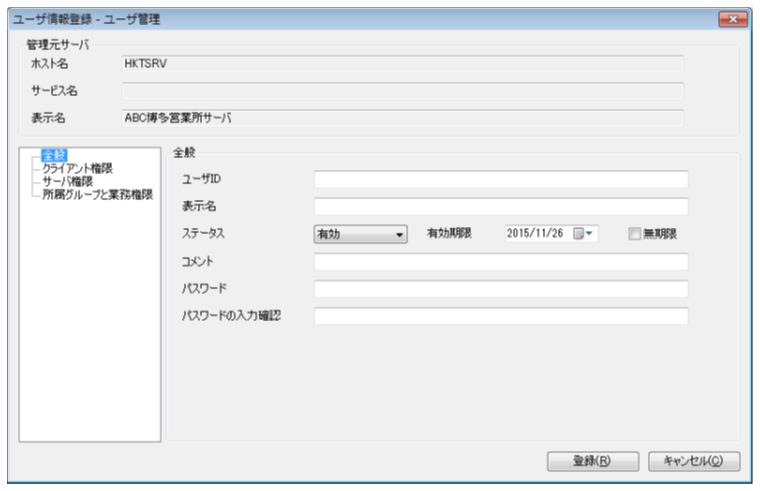
図3.120 ユーザ情報登録画面
“EIGYO3”を右クリックし、コンテキストメニューから新規ユーザをクリックしても、ユーザ情報登録画面を開くことができます。
ユーザの登録方法
ユーザ情報登録画面には、全般、クライアント権限、サーバ権限、所属グループと業務権限の4つのパネルがあり、ユーザ権限が分類されています。
各パネルで必要事項を入力し、最後に登録ボタンをクリックすると、ユーザ登録が完了します。
全般パネルでの設定内容
全般パネルでは、ユーザID、パスワード、ユーザ権限の有効期限といった利用者に関する設定を行います。
波留さんのユーザ情報を設定します。
|
ユーザID |
:futoshi-haru |
|
表示名 |
:波留 太 |
|
ステータス |
:有効 |
|
無期限チェックボックス |
:オン |
|
パスワード |
:8バイト以上32バイト以内で設定してください |
|
パスワードの入力確認 |
:パスワードと同じ内容 |
|
その他の項目 |
:デフォルト値(必須項目以外、未記入時自動設定) |
ユーザIDとパスワードの制限については、「HULFT-HUB Server マニュアル」のシステム動作環境設定の説明を参照してください。
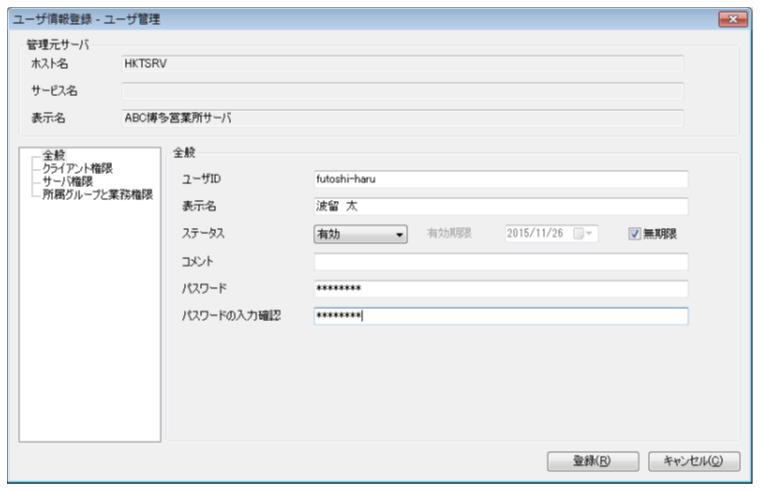
図3.121 全般パネルの設定内容
クライアント権限の設定方法
クライアント権限パネルでは、指定された業務グループで管理するクライアントのシステム動作環境設定や、クライアントの追加・削除に関する権限を設定します。
|
クライアント追加・削除権限 |
:許可しない |
|
システム動作環境設定権限 |
:参照のみ |
|
スケジュール情報権限 |
:アクセス不可 |
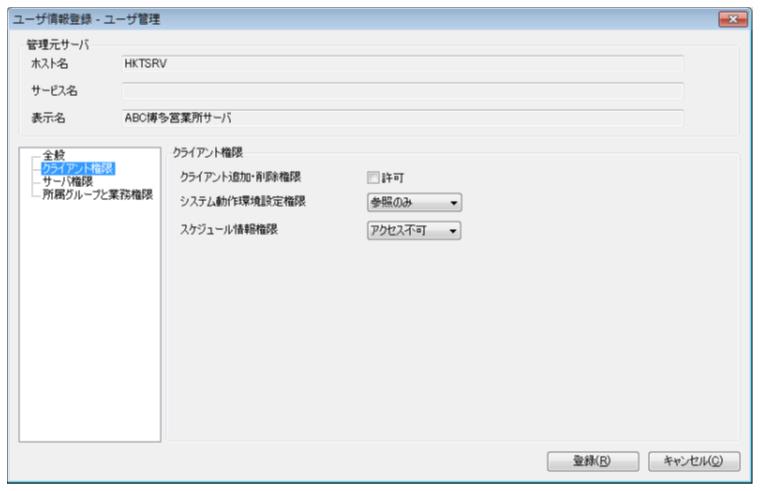
図3.122 クライアント権限パネルの設定内容
サーバ権限の設定方法
サーバ権限パネルでは、HULFT-HUB Serverのシステム動作環境の変更やサーバ間接続に関する権限を設定します。
|
サーバ間接続権限 |
:許可しない |
|
システム動作環境設定権限 |
:参照のみ |
|
ジョブフロー設定権限 |
:参照のみ |
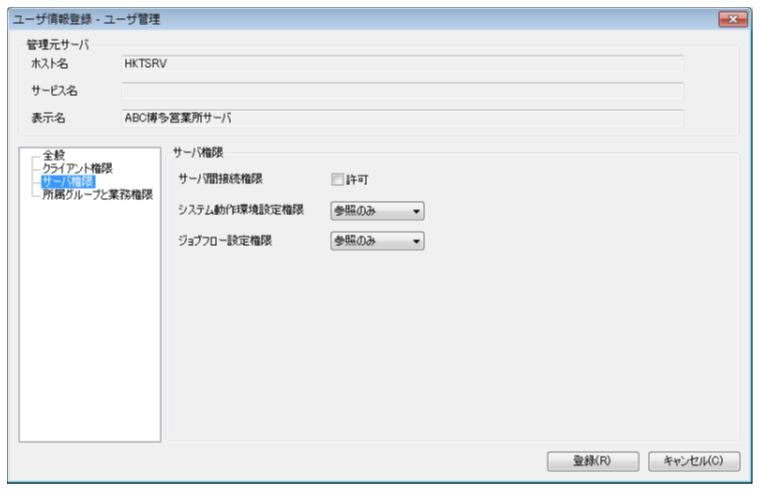
図3.123 サーバ権限パネルの設定内容
所属グループと業務権限
所属グループと業務権限パネルでは、ユーザの所属する業務グループと、その業務グループに対する3つの権限を設定します。
業務グループ“EIGYO3”が一覧にあるため、ここではグループの追加は行いません。グループの追加については「業務グループとユーザの関連付け」を参照してください。
続いて業務グループ“EIGYO3”の権限を設定します。「業務権限の設定」に進んでください。
-
追加ボタンをクリックすると、他の業務グループを追加できます。
-
このパネルでは、ユーザが所属している業務グループを一覧して、業務グループの追加・削除ができます。逆に、業務グループに所属するユーザを一覧するには、業務グループ情報登録/更新画面を使用してください。
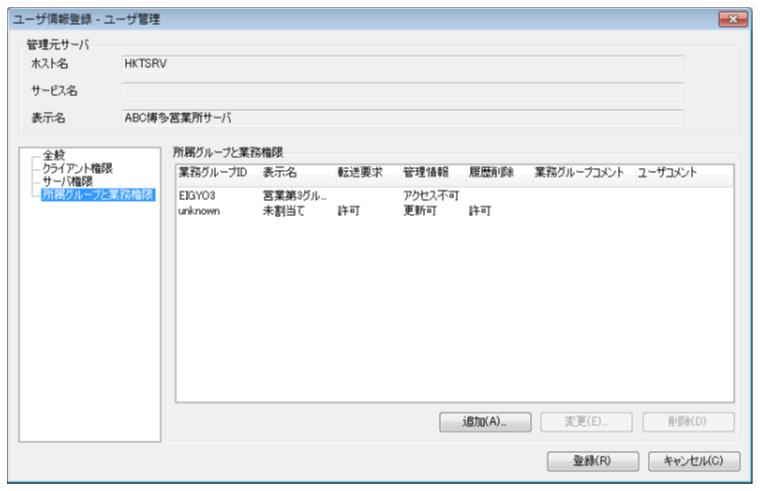
図3.124 所属グループと業務権限パネル