業務グループとユーザの関連付け
ユーザ情報の登録ができたら、続いて、登録したユーザを業務グループへ所属させる操作を行います。
本例では、「業務グループの登録」で登録した商品企画部の“KIKAKU”という業務グループに、「ユーザの登録」で登録した波留さんのユーザID“futoshi-haru”を登録する操作を説明します。
1. ユーザ管理画面のユーザ管理一覧から波留さんのユーザ情報をダブルクリックします。波留さんのユーザ情報が設定されたユーザ情報更新画面が表示されます。
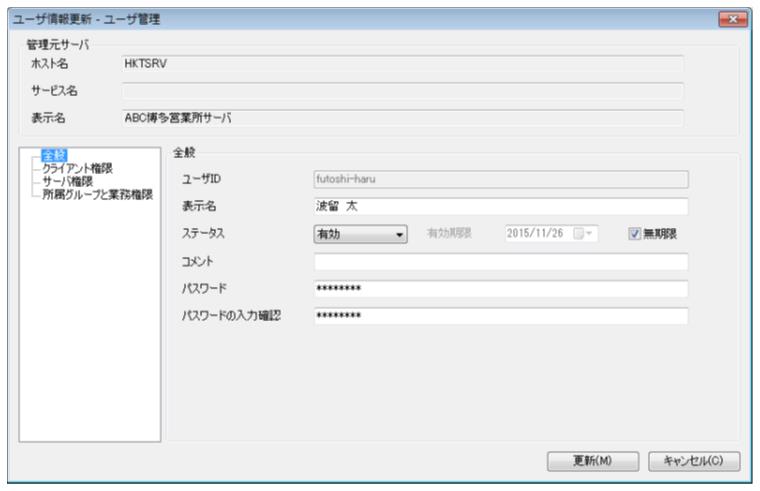
図3.128 ユーザ情報更新画面
2. 所属グループと業務権限パネルを選択します。一覧の下の追加ボタンをクリックします。
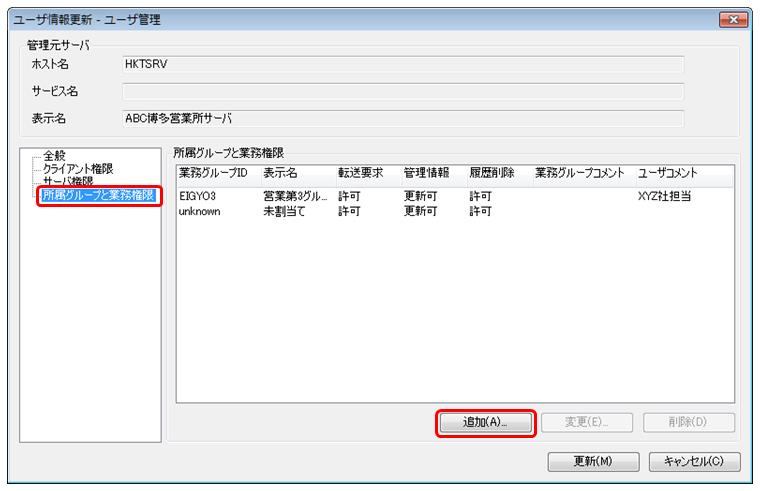
図3.129 所属グループと業務権限パネル(KIKAKU登録前)
業務グループ選択ダイアログが表示されます。
3. 商品企画部の業務グループである“KIKAKU”を選択し、選択ボタンをクリックします。
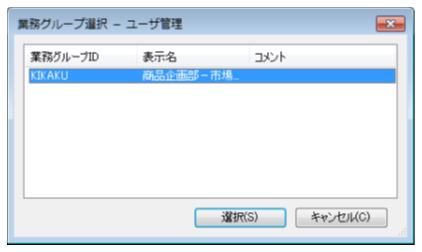
図3.130 業務グループ選択ダイアログ
所属グループと業務権限パネルの一覧に、商品企画部の業務グループが追加されます。
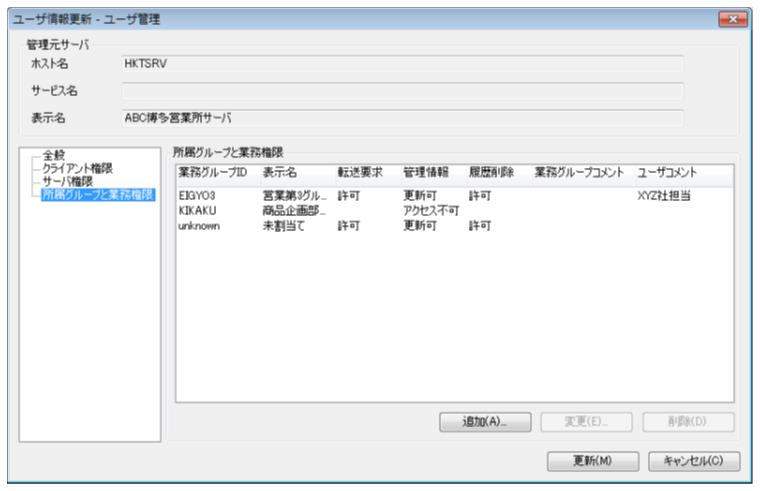
図3.131 所属グループと業務権限パネル(KIKAKU登録後)
4. 「業務権限の設定」を参照しながら、波留さんの業務グループ“KIKAKU”への業務権限を設定してください。
|
転送要求権限 |
:許可(チェックボックスをオンにします) |
|
管理情報権限 |
:参照のみ |
|
履歴削除権限 |
:許可なし(チェックボックスをオフにします) |
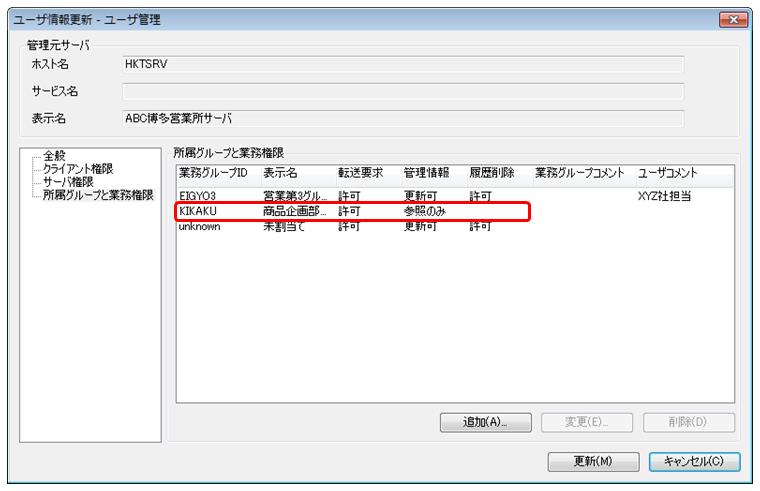
図3.132 [所属グループと業務権限]パネル(KIKAKUへの業務権限設定後)
5. 更新ボタンをクリックして、ユーザ情報を更新してください。