更新インストール
HULFT-HUB Server for Windows-Lを更新インストールする場合の操作手順を説明します。
なお、従来の環境を引き継いで更新インストールする場合は、「更新インストール方法(Windows)」を参照してください。
インストール方法の選択
「インストーラの起動」でプロダクトキーとシリアル番号を入力後、次へ(N)ボタンをクリックしてください。
以下の画面が表示されるので、更新インストール(U)を選択してください。選択後、次へ(N)ボタンをクリックすると、「導入先ディレクトリの入力」の画面に進みます。
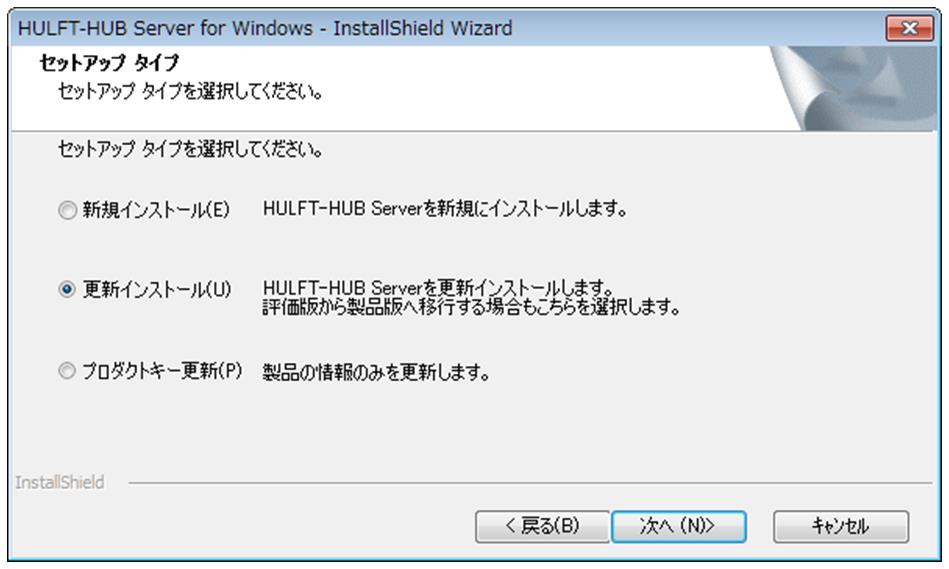
図3.11 インストール方法の選択
導入先ディレクトリの入力
製品の導入先ディレクトリ名「表3.1 導入先ディレクトリ一覧」を入力してください。ディレクトリを変更する場合は、参照ボタンをクリックして変更してください。
導入先ディレクトリ設定後、次へ(N)ボタンをクリックすると、「インストール条件の確認」の画面に進みます。
下記の項目を英数字で入力します。
-
実行モジュールの格納ディレクトリ
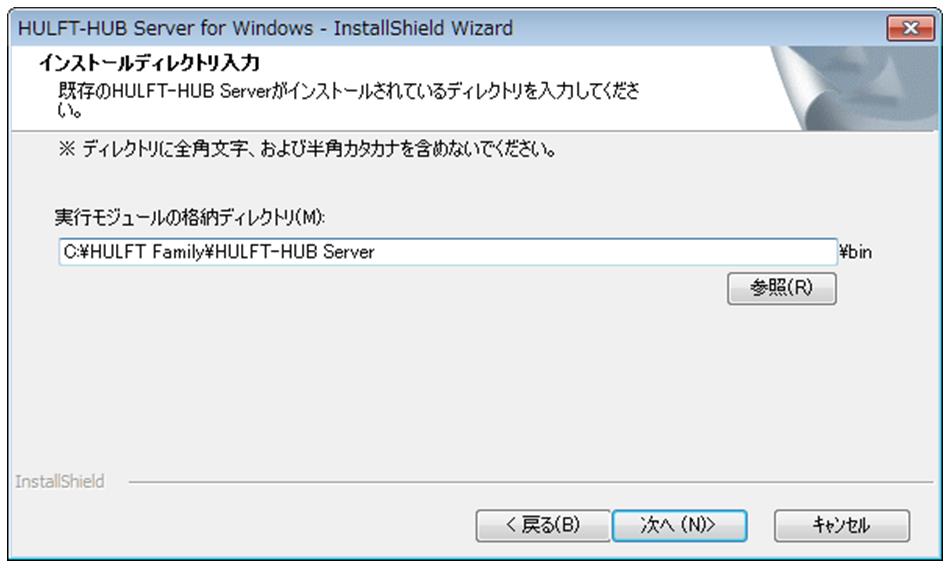
図3.12 導入先ディレクトリの入力
実行モジュールの格納ディレクトリの入力欄には、「%SystemDrive%:
更新インストールの場合、環境設定ファイルの格納ディレクトリは自動で認識されます。
インストール条件の確認
製品をインストールする以下の条件を確認してください。
-
インストール方法
-
既存製品情報
-
導入製品情報
-
ディレクトリ情報
-
シリアル番号、プロダクトキー
問題がなければ、次へ(N)ボタンをクリックしてください。インストールを開始します。
条件に合わない場合は、戻るボタンを押下し、前画面でインストール条件を変更してください。
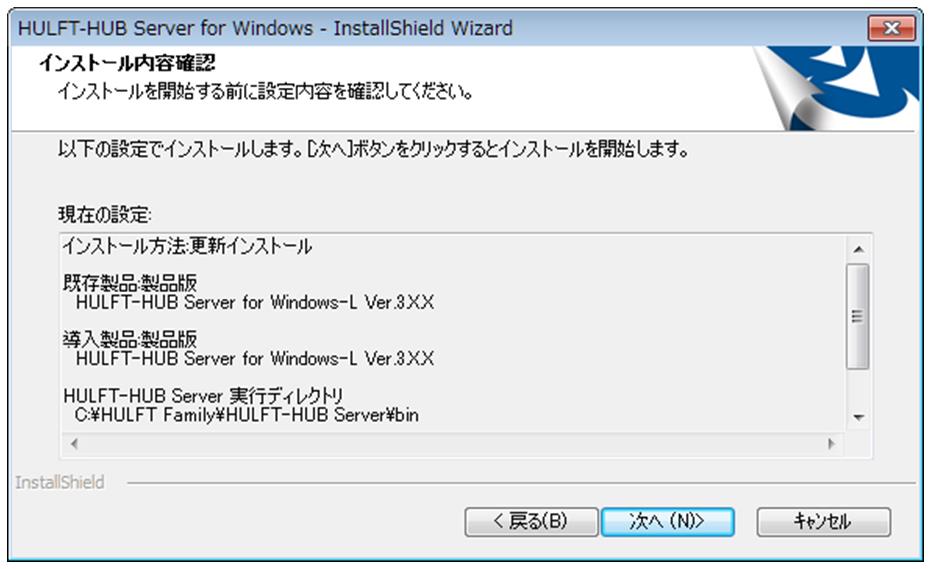
図3.13 インストール条件の確認
続いて「インストールの開始」「インストールの終了」へお進みください。