集信管理情報
HULFT Appサービスで集信するファイルの詳細情報を指定します。
HULFT アプリケーションの転送機能は、HULFT Transferサービスよりも詳細な設定で転送ができる機能です。
用途に合わせて、HULFT アプリケーションかHULFT Transferサービスかを選択してください。
集信管理情報の設定は、ナビゲーションメニューの > HULFT APP > 集信管理情報から設定するか、HULFT アプリケーション 設定移行ツールを使用して設定できます。
ここでは、集信管理情報の設定時のキーポイントについて解説します。
設定のポイント
集信管理情報を新規作成するには、集信管理情報ページの追加を選択し、転送情報を入力します。
登録できる集信管理情報の件数は、2,000件となります。
1サービスあたりのデプロイ件数の上限は、2,000件となります。
集信管理情報の設定を行うには、以下のいずれかの権限が必要です。
-
HULFTAppReceiveConfigFullAccess
-
HULFTAppReceiveConfigEditAccess
ここでは、集信管理情報ページからの画面遷移と、集信管理情報の作成および削除などの機能について説明します。
集信管理情報
ナビゲーションメニューの > HULFT APP > 集信管理情報を選択すると表示されます。
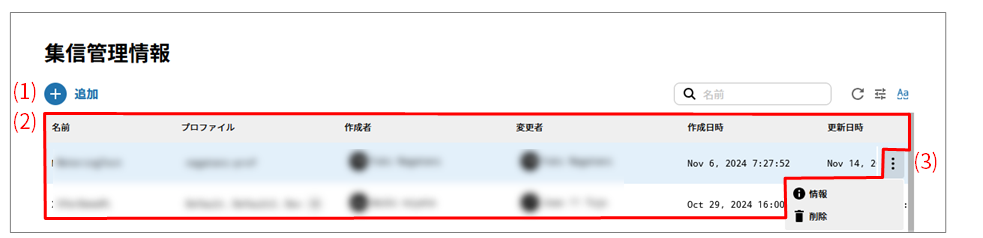
- (1) 追加
-
集信管理情報を新規作成して設定するには、このアイコンを選択します。
集信管理情報の設定については、「集信管理情報> 追加」を参照してください。
- (2) 設定リスト
-
作成済の集信管理情報の情報が表形式で表示されます。
- (3) アクションメニュー
-
作成済の集信管理情報に対して操作を実行するには、このアイコンを選択します。
 を選択すると、以下の操作メニューが表示されます。
- 情報
-
選択中の集信管理情報に関する詳細情報が表示されます。表示されている集信管理情報を編集および削除することができます。
選択すると、集信管理情報> 集信管理情報名が表示されます。
- 削除
-
選択中の集信管理情報を削除します。
集信管理情報ページで追加を選択すると、このページが表示されます。
ウィザード形式のページで、情報を順番に設定して集信管理情報を新規作成します。
手順全般
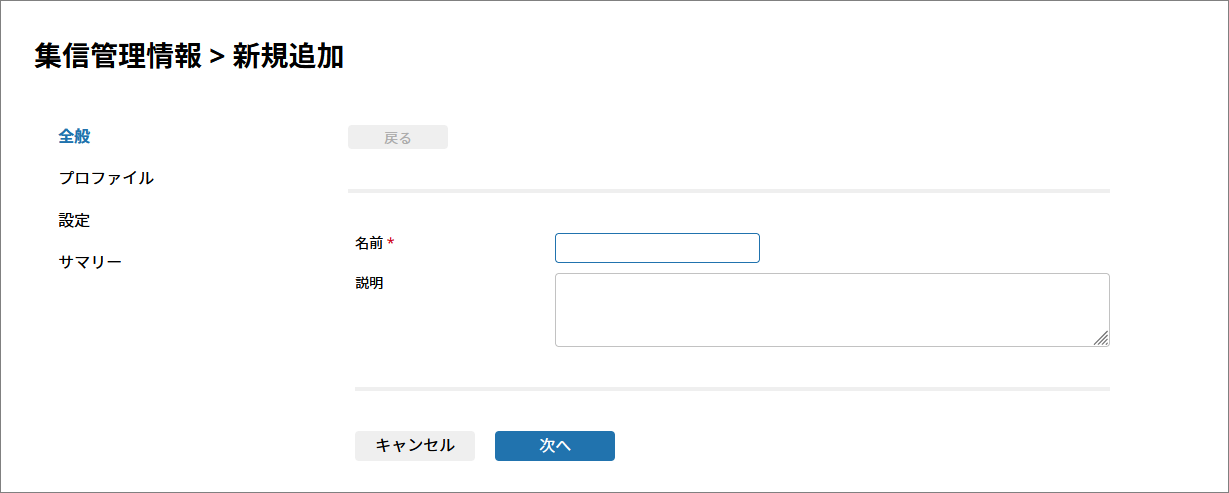
- 名前
-
集信管理情報の名前を指定します。
- 説明
-
設定する集信管理情報に対する説明コメントを指定します。
- 次へ
-
次のページを表示します。
手順プロファイル
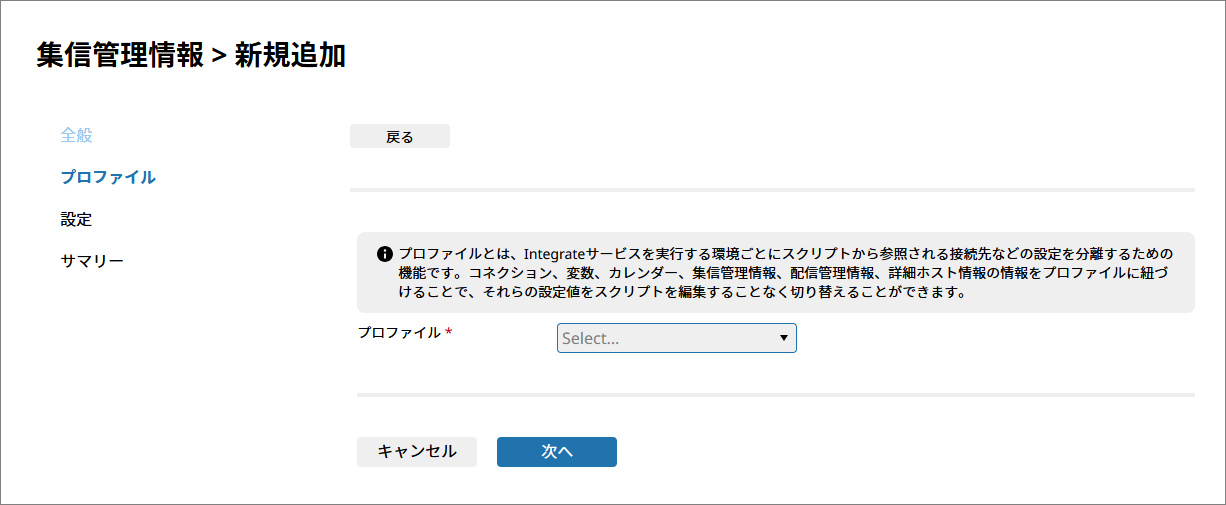
- プロファイル
-
集信管理情報と紐づけるプロファイルを選択します。
- 次へ
-
次のページを表示します。
手順設定
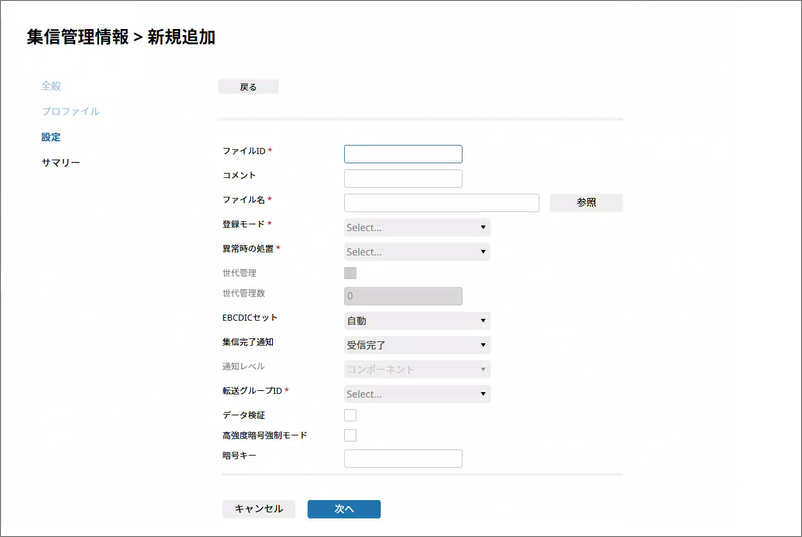
集信するファイルのファイル情報を登録します。
項目一覧
HULFT アプリケーションで設定する項目について説明します。
以下の表のグレーアウトの項目はHULFTでのみサポートされている項目です。HULFT アプリケーションではサポートされていません。HULFTとの互換性を確認する場合にご利用ください。
|
項目値 |
初期値 |
設定値 |
省略 |
備考 |
|
|---|---|---|---|---|---|
|
画面名称 |
ファイル |
||||
|
ファイルID |
RCVFILE |
|
大文字英数字 |
× |
50バイト以内 |
|
コメント |
COMMENT |
|
文字 |
○ |
60バイト以内 |
|
ファイル名 |
FILENAME |
|
英数字 |
× |
200バイト以内 |
|
オーナー名 |
OWNER |
|
英数字 |
○ |
HULFT Squareではサポートされていません。 |
|
グループ名 |
GROUP |
|
英数字 |
○ |
HULFT Squareではサポートされていません。 |
|
パーミッション |
PERM |
|
0、1 |
○ |
HULFT Squareではサポートされていません。 |
|
登録モード |
TRANSMODE |
|
新規作成 置き換え 追加 |
× |
|
|
異常時の処置 |
ABNORMAL |
|
削除 保存 復元 |
× |
|
|
集信形態 |
RCVTYPE |
|
S、M |
× |
HULFT Squareではサポートされていません。 |
|
世代管理 |
GENCTL |
チェックなし |
チェックなし:世代管理なし チェックあり:世代管理あり |
× |
HULFT Squareではサポートされていません。 |
|
世代管理数 |
GENMNGNO |
|
0、 2~9999 |
○ |
HULFT Squareではサポートされていません。 |
|
EBCDICセット |
CODESET |
0 |
(*1) |
○ |
|
|
正常時ジョブID |
JOBID |
|
英数字 |
○ |
HULFT Squareではサポートされていません。 |
|
異常時ジョブID |
EJOBID |
|
英数字 |
○ |
HULFT Squareではサポートされていません。 |
|
集信完了通知 |
JOBWAIT |
受信完了 |
受信完了 正常時ジョブ完了 |
○ |
正常時ジョブ完了は、HULFT アプリケーションではサポートされていません。 |
|
通知レベル(*2) |
|
コンポーネント |
ジョブ スクリプト コンポーネント |
○ |
|
|
転送グループID |
GRPID |
|
英数字 |
× |
50バイト以内 |
|
データ検証 |
DATAVERIFY |
チェックなし |
チェックなし:データ検証を行わない チェックあり:データ検証を行う |
○ |
|
|
高強度暗号強制モード(*3) |
|
チェックなし |
チェックなし:無効 チェックあり:有効 |
○ |
|
|
暗号キー |
PASSWORD |
|
英数字 |
○ |
8~20バイト |
|
暗号キー |
PASSWORD | 16進文字列 |
○ |
|
|
|
○ |
: |
省略可 |
|
× |
: |
省略不可 |
|
*1 |
: |
項目の詳細は、「各項目の説明」を確認してください。 |
|
*2 |
: |
集信完了通知で正常時ジョブ完了を設定した場合に設定できます。 |
|
*3 |
: |
HULFT TRANSFER APPのセキュリティカテゴリにある高強度暗号強制モードで指定したモードを設定します。 |
|
*4 |
: |
高強度暗号強制モードで無効を設定した場合に設定できます。 |
|
*5 |
: |
高強度暗号強制モードで有効を設定した場合に設定する必要があります。 |
集信管理情報に設定する各項目について説明します。( )内はパラメータファイル使用時に指定する項目名です。
- ファイルID(RCVFILE)
-
集信するファイルを認識するためのIDを指定します。
- コメント(COMMENT)
-
集信するファイルに対するコメントを指定します。
- ファイル名(FILENAME)
-
HULFT Squareのストレージ上に格納されている集信ファイルのファイル名を、ワークスペースを含めたパスで指定します。
- 登録モード(TRANSMODE)
-
集信するファイルの登録方法を選択します。
-
新規作成
集信ファイルを新規作成します。
同名のファイルがすでに存在している場合はエラーとなります。
-
置き換え
既存のファイル内容を受信データに置き換えます。
ファイルが存在しない場合は新規作成します。
-
追加
既存ファイルの最後に受信データを追加します。
ファイルが存在しない場合は新規作成します。
登録モードに追加を指定した場合、集信中に何らかの異常が発生すると、異常が発生する前までの集信データは追加書きされてしまいます。
-
- 異常時の処置(ABNORMAL)
-
集信に失敗したときの集信ファイルの処置を選択します。
-
削除
集信ファイルを削除します。
-
保存
集信が失敗した時点の集信ファイルを保持します。
-
復元
集信開始前に集信ファイルをバックアップし、集信が失敗したらバックアップを復元します。
集信開始前に集信ファイルが存在しなかった場合は削除と同じ動作となります。
-
- EBCDICセット(CODESET)
-
1バイトコードを変換するときに使用するEBCDIC系コードセットを選択します。
配信側ホスト(相手ホスト)のEBCDICセットを指定します。
-
自動
-
EBCDICカナ文字
-
EBCDIC英小文字
-
EBCDIC-ASCII
-
EBCDIC-ASPEN
-
IBM英小文字
-
IBM英小文字拡張
-
NECカナ文字
-
IBMカナ文字拡張
-
中国語簡体字拡張
-
ユーザテーブル1
-
ユーザテーブル2
-
ユーザテーブル3
省略すると自動が設定されます。
この設定は、配信側ホストがMF-IBMi系機種で、集信側変換の場合に有効です。
-
- 集信完了通知(JOBWAIT)
-
配信側ホストへの集信完了通知を指定します。
-
受信完了
受信完了後に通知します。
-
正常時ジョブ完了
集信後正常時ジョブ完了後に通知します。
= 備考 =HULFT アプリケーションの場合、集信完了通知(JOBWAIT)の設定において正常時ジョブ完了はサポートされません。受信完了を設定してください。
注意ジョブ実行結果通知コマンド(hulsndrc)については、PrivateLink接続ではOutbound側に通知を返すことになります。中継転送をする際には、転送先に通知が送付される点にご注意ください。
-
- 通知レベル
-
ジョブ実行通知のレベルを指定します。
集信完了通知(JOBWAIT)で正常時ジョブ完了を指定した場合のみ設定できますが、HULFT アプリケーションではサポートされません。
- 転送グループID(GRPID)
-
集信ファイルの転送グループIDを指定します。
転送グループIDの詳細は、「転送グループ情報」を参照してください。
- データ検証(DATAVERIFY)
-
集信するファイルに対するデータ検証の有無を指定します。
-
チェックなし
データ検証を行いません。
-
チェックあり
データ検証を行います。
省略するとデータ検証は行いません。
-
- 高強度暗号強制モード
-
暗号キーを高強度暗号として扱うかどうかを指定します。
HULFT APPのセキュリティカテゴリにある高強度暗号強制モードで設定したモードを指定します。
-
チェックなし
高強度暗号強制モードを無効します。暗号キーを高強度暗号として扱いません。
-
チェックあり
高強度暗号強制モードを有効します。暗号キーを高強度暗号として扱います。
-
- 暗号キー(高強度暗号強制モードが無効)(PASSWORD)
-
データを復号するキーを指定します。
暗号化されたデータを復号する場合に指定します。
相手ホストの配信管理情報に設定されている暗号キーと同じ暗号キーを設定してください。異なる暗号キーを設定した場合、データは正しく復号されません。
また、集信側で暗号キーが指定されていても配信側の配信管理情報で暗号キーが指定されていない場合、集信側の暗号キーの設定は無視されます。
- 暗号キー(高強度暗号強制モードが有効)(PASSWORD)
-
データを復号するキーを指定します。
暗号化されたデータを復号する場合に指定します。
相手ホストの配信管理情報に設定されている暗号キーと同じ暗号キーを設定してください。異なる暗号キーを設定した場合、データは正しく復号されません。
暗号キーの値を必ず指定してください。配信側が高強度暗号強制モードでない場合は転送エラーになります。
- 次へ
-
次のページを表示します。
集信管理情報ページで、設定リストのアクションメニューから情報を選択すると、このページが表示されます。
選択中の集信管理情報に関する詳細情報を確認できます。
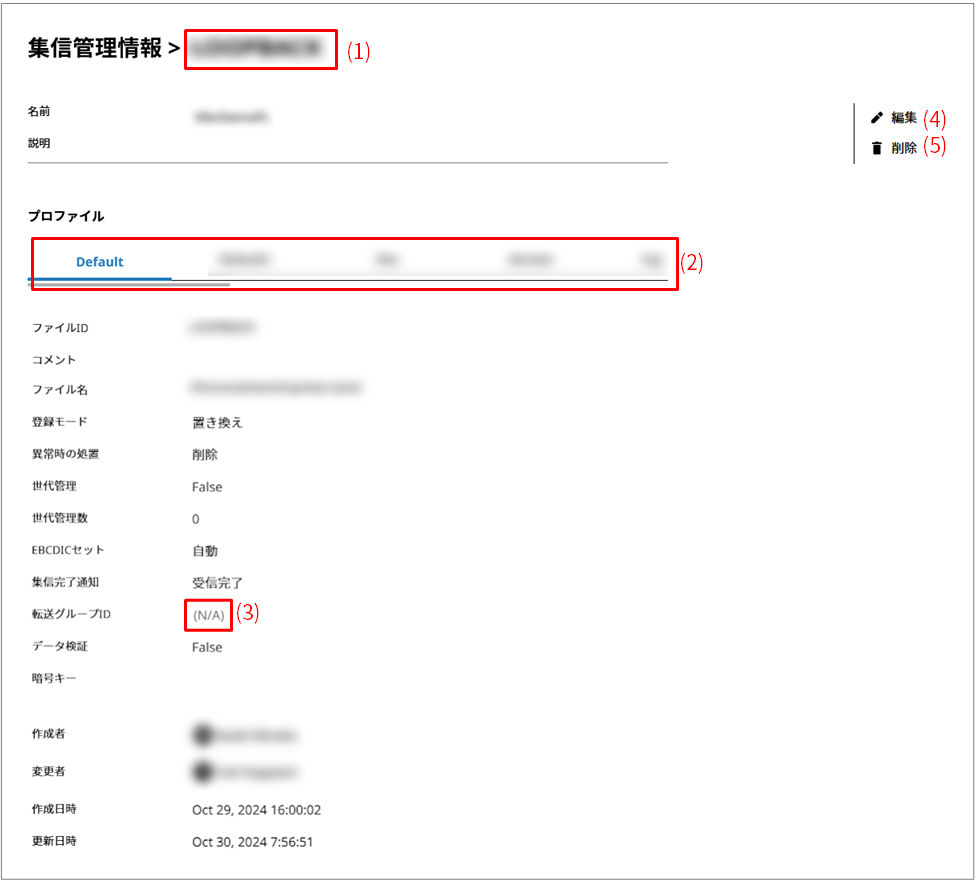
- (1) 集信管理情報名
-
集信管理情報名に、集信管理情報の名前が表示されます。
- (2) プロファイル
-
アクセス権があるプロファイルが一覧で表示されます。
プロファイルごとに集信管理情報を設定できます。
- (3) 転送グループID
-
設定した転送グループIDが表示されます。リンクを選択すると、「転送グループ情報> 転送グループ情報名」ページに遷移します。
- (4) 編集
-
集信管理情報を編集します。
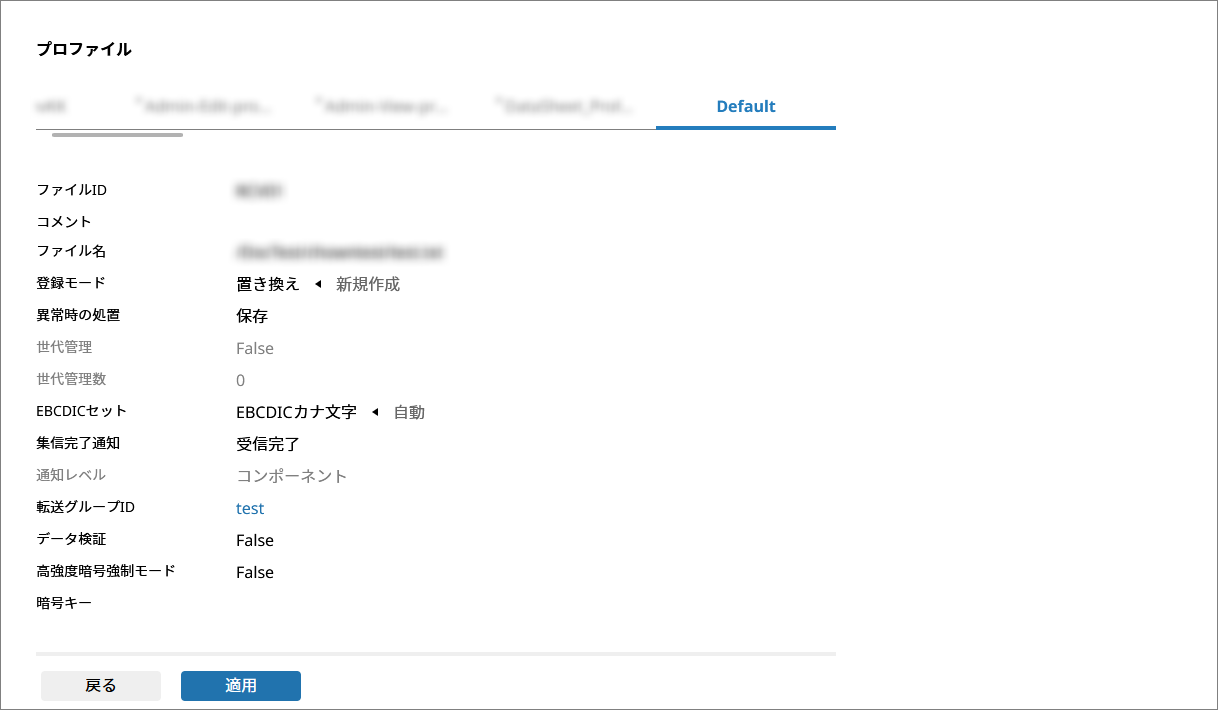
Copy Configuration Fromで集信管理情報を選択すると、コンフィギュア済みの集信管理情報の設定をコピーできます。
設定の編集後、プレビューを選択し変更前後の内容を確認します。内容に問題がなければ適用を選択します。
- (5) 所有権の変更
-
選択中の集信管理情報の所有権を他のメンバーに変更します。所有権を変更すると作成者が変更されます。
所有権を変更するには、集信管理情報の参照権限に加えてChangeOwnership権限が必要です。
- (6) 削除
-
すべての集信管理情報の設定を削除します。