転送マップの作成
転送情報画面から、同報配信のための転送情報を登録する手順は以下のとおりです。転送定義を作成するための作業の流れは、図3.33 と同様です。
本例では、転送ファイルIDを、“SMPL02”とします。
ファイルIDを登録する
1. 転送情報ツリーから配信側クライアント(HKT01WIN)の配信ファイルをクリックし、ファイルメニューから新規作成をクリックします。転送ファイル登録ダイアログが開きます。
2. 必要項目を入力し、登録ボタンをクリックします。
ファイルID:SMPL02
ファイルIDリストに“SMPL02”が追加されます。右上の転送マップ上には、配信側クライアントである“HKT01WIN”が表示されます。
転送マップを作成する
1. 集信側クライアントを設定します。挿入メニューからクライアントをクリックし、クライアント一覧から、Ctrlキーを押しながら、集信側クライアントとして、HKT02UNXとTKY11MFMを選択し、選択ボタンをクリックします。
転送マップに、HKT02UNXとTKY11MFMが追加されます。
追加されたクライアントは、転送マップ上に重なって表示されます。クライアントのアイコンをクリックし、ドラッグすると、自由に位置を移動できます。
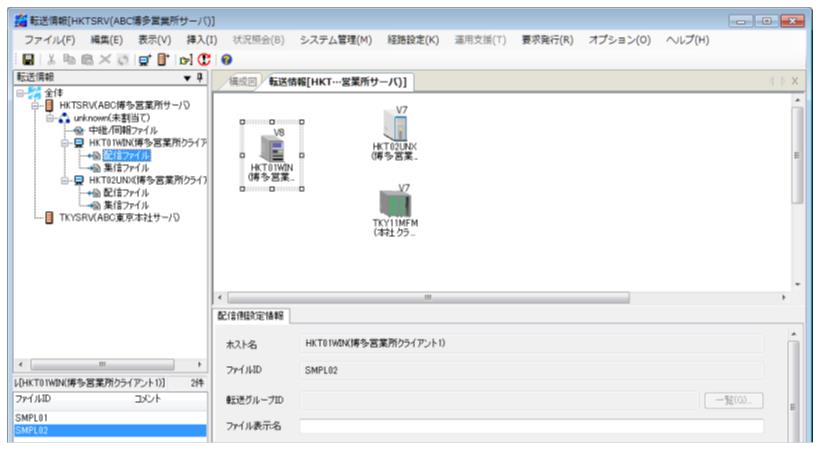
図3.67 転送マップ(クライアント挿入後)
2. 経路設定メニューから、HUB経由-自動配置-HUB同報をクリックします。転送マップ上に、同報配信の起点となるサーバ(HKTSRV)のアイコンが追加され、HKT01WINからの転送要求をHKTSRVでHKT02UNXとTKY11MFMへ転送することを示す経路が矢印で表示されます。
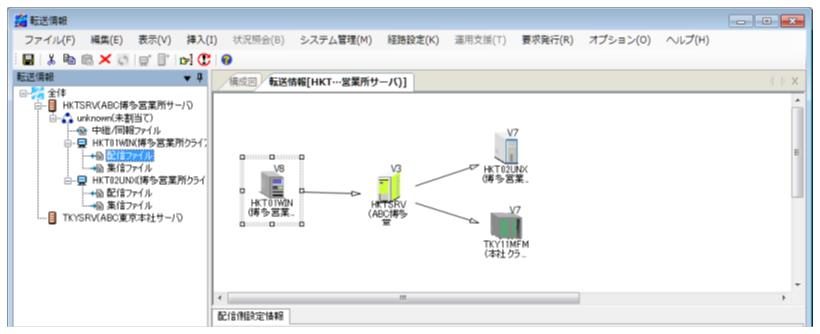
図3.68 転送マップ(経路設定後)
集信ホストの漢字コード種が異なる場合、コード変換を“配信側”に設定できないため、自動的に"HUB経由HULFT同報"にしますかという内容のメッセージボックスが表示されます。いいえをクリックしてHUB同報を選択すると、集信側変換に切り替えるというメッセージが表示され、上記のような転送マップが作成されます。