ネットワーク間の接続
「サーバの挿入」で挿入した東京本社サーバ(TKYSRV)と、博多営業所サーバ(HKTSRV)を接続する操作を例に説明します。
サーバ同士の接続は、「接続線挿入」ツールを使用して構成図上で設定します。
1. 管理画面から次のいずれかの操作を行い、構成図を接続線編集モードにします。
-
挿入メニューから接続線をクリックします
-
ツールバーから接続線挿入ボタンをクリックします
-
構成図上でマウスを右クリックし、コンテキストメニューから挿入-接続線を選択します
接続線編集モードになり接続線挿入ボタンがクリックされた状態になります。
2. HKTSRVのサーバアイコンの上でマウスの左ボタンを押し、TKYSRVのサーバアイコンまで線を引きます(ドラッグ&ドロップ)。
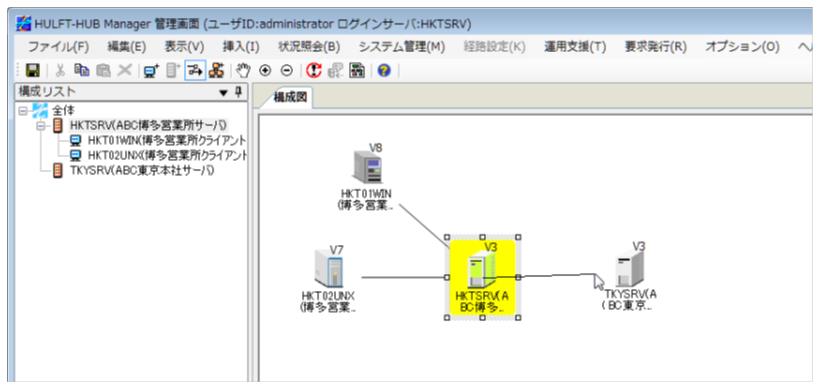
図3.21 接続線設定
3. TKYSRV上でマウスの左ボタンをはなすと、HKTSRVとTKYSRVの間に、接続線が設定されます。
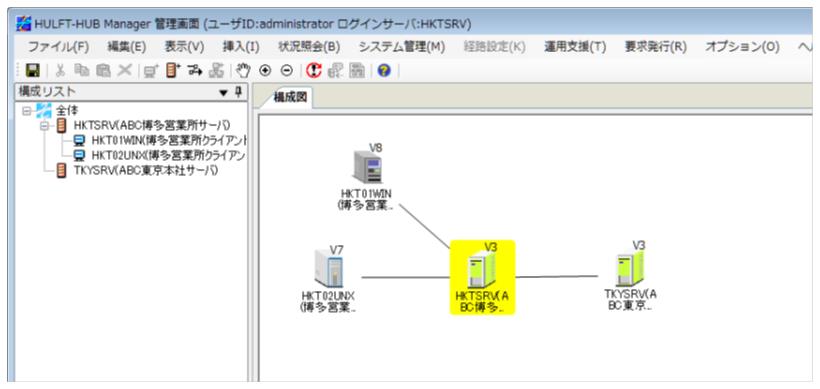
図3.22 ネットワーク間の接続
あらかじめ、東京本社側の環境を構築していた場合、接続完了と同時に、図3.29 のようにTKYSRVで管理されているクライアントも表示されます。
-
ネットワーク間の接続には、以下の条件を満たすユーザでログインする必要があります。
-
接続する両方のサーバにログインできること(ユーザ登録されていること)
-
接続する両方のサーバにおいて、「サーバ間接続権限」があること
-
接続する両方のサーバにおいて、「サーバのシステム動作環境設定権限」が“更新可”であること
-
-
サーバ間を接続線で接続する場合は、接続するHULFT-HUB Serverが起動していることを確認してから接続してください。HULFT-HUB Serverが起動していない場合、隣接サーバ情報が正しく登録されず、転送が正常終了しません。ただし、接続するサーバが管理外サーバの場合は、この限りではありません。
サーバ間接続に失敗した場合の対処
次のような場合、隣接サーバ情報設定の失敗を示すメッセージが表示され、正しく接続できません。
-
サーバ間の通信ができない
-
ログインユーザと同一のユーザが、隣接サーバに存在していない
-
ユーザのパスワードが一致していない
-
サーバ間接続権限がない
-
サーバのシステム動作環境設定権限が"更新可"ではない
-
サーバプログラムが起動していない
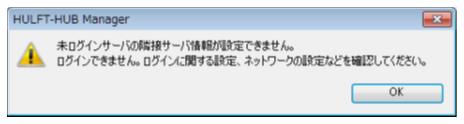
図3.23 隣接サーバ情報設定失敗時のメッセージ
OKをクリックすると、HULFT-HUB Managerの構成図では、サーバ間が点線で接続されます。接続失敗の原因を解決した後に、接続線を引きなおしてください。