- http://<DataSpiderServer稼働OSのホスト名またはIPアドレス>:<DataSpiderServerのポート番号>/WebStudio/
 DataSpider ServistaをインストールしたWindows環境であれば、Windowsのスタートメニューから「DataSpider Studio for Web」を選択して起動画面を開くこともできます。
 HTTPS通信を有効にしていて起動に失敗する場合はこちらを参照してください。
 サポートプラットフォームおよびサポートウェブブラウザについては、こちらを参照してください。
| 色 | 24ビットカラー |
|---|---|
| 解像度 | 1280x960ピクセル以上 |
DataSpider ServistaをインストールしたWindows環境であれば、Windowsのスタートメニューから「DataSpider Studio for Web」を選択して起動画面を開くこともできます。
HTTPS通信を有効にしていて起動に失敗する場合はこちらを参照してください。
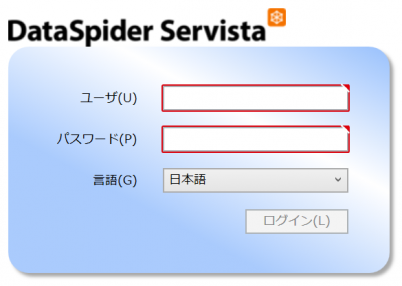
| 項目名 | 必須/省略可 | 説明 | 備考 |
|---|---|---|---|
| ユーザ | 必須 | DataSpiderServerのユーザ名を入力します。 | |
| パスワード | 必須 | DataSpiderServerのユーザのパスワードを入力します。 | |
| 言語 | 必須 | Studio for Webで使用する言語を選択します。 |
インストール時には、管理者であるrootユーザが設定されます。
パスワードの変更方法は「ユーザアカウント」を参照してください。
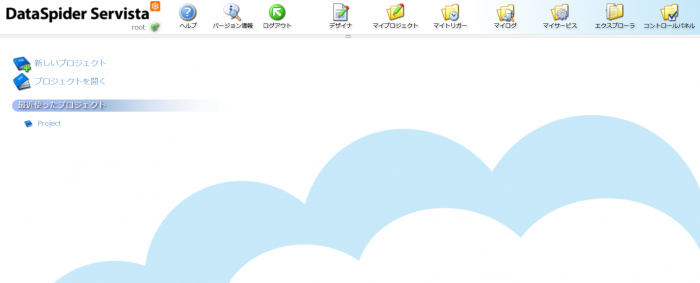 画面の左上には、以下の情報が表示されます。
 アイコン>」
| アイコン | ツール名 | 説明 | 備考 |
|---|---|---|---|
 |
新しいプロジェクト | 新規にプロジェクトを作成します。 | |
 |
プロジェクトを開く | 既存のプロジェクトをデザイナで開きます。 | |
 |
最近使ったプロジェクト | 最近使用したプロジェクトの一覧からプロジェクトを選択し、デザイナで開きます。 | |
 |
バージョン情報 | DataSpider Servistaの各種バージョン情報の参照を行います。 | |
 |
ログアウト | Studio for Webからログアウトします。 | |
 |
デザイナ | デザイナ画面を開きます。 | |
 |
マイプロジェクト | プロジェクトの管理を行います。 | |
 |
マイトリガー | トリガーの新規作成や既存トリガーの一覧表示・編集・削除を行います。 | |
 |
マイログ | 設定した検索条件をもとに、スクリプトの実行結果の参照を行います。 | |
 |
マイサービス | サーバに登録済みのサービスの管理を行います。 | |
 |
エクスプローラ | DataSpiderファイルシステム上のファイルやディレクトリの操作・参照・編集を行います。 | |
 |
コントロールパネル | DataSpiderServerの設定を行います。 | |
 |
ヘルプ | ヘルプを起動します。 |
スクリプトに対する修正など、タイムアウト前までに保存していなかった変更は破棄されます。
タイムアウトした時点でスクリプト実行中だった場合、Studio for Webの画面にはタイムアウトした旨のメッセージが通知されますが、スクリプトの実行は最後まで続行されます。
設定はデザイナのツールメニューから行います。