多要素認証を設定する
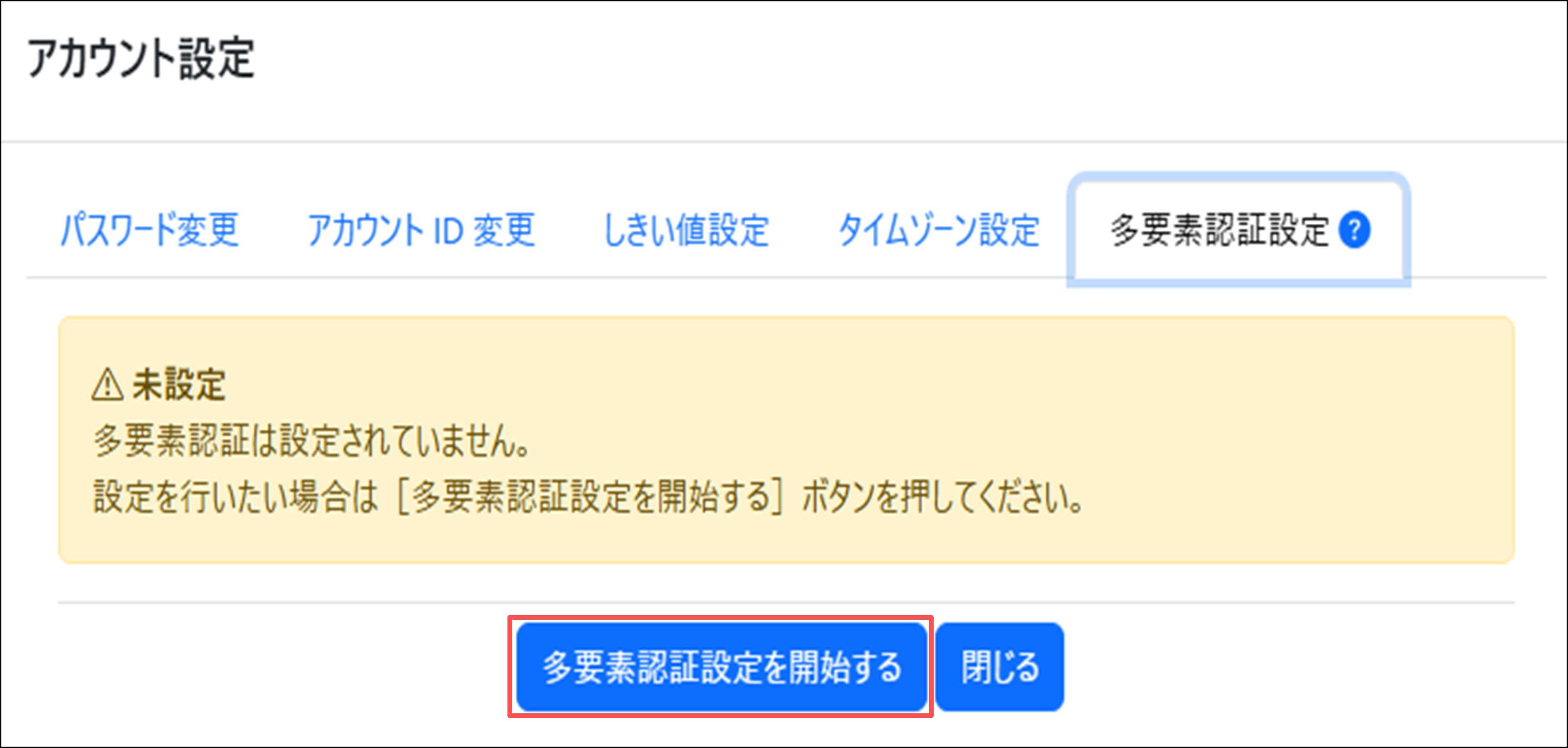
1. Management Console の[アカウント設定]画面の「多要素認証設定」タブを選択します。
2. [多要素認証設定を開始する]ボタンを選択します。
3. 画面遷移後、お手持ちのデバイスで認証アプリを起動し、表示されているQRコードを読み取ります。
QRコードが読み取れない場合、[コードを手動で入力する]リンクをクリックし、表示内容を認証アプリに入力します。
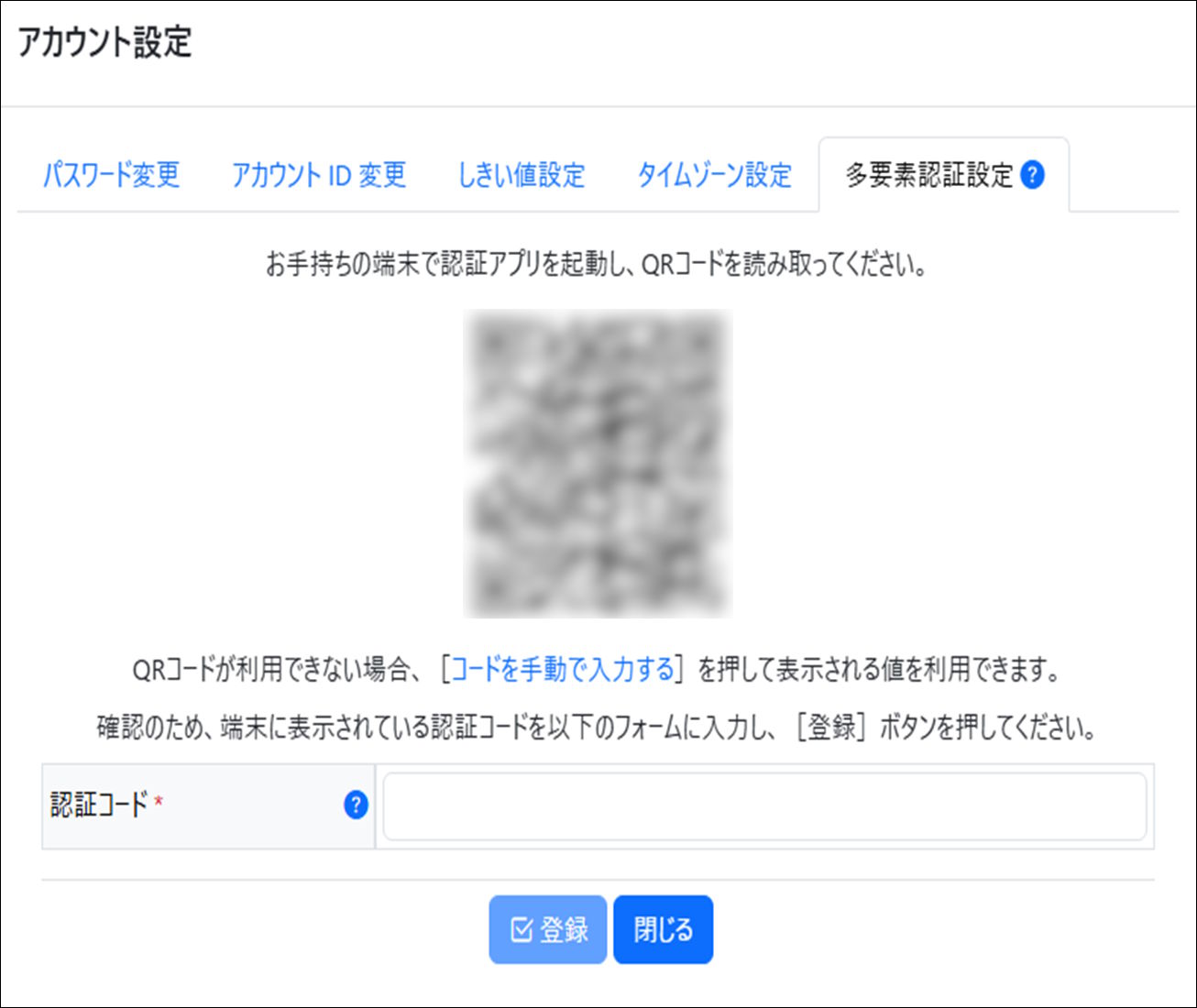
4. 認証アプリに表示された6桁の数字をテキストボックスに入力し、[登録]ボタンをクリックします。
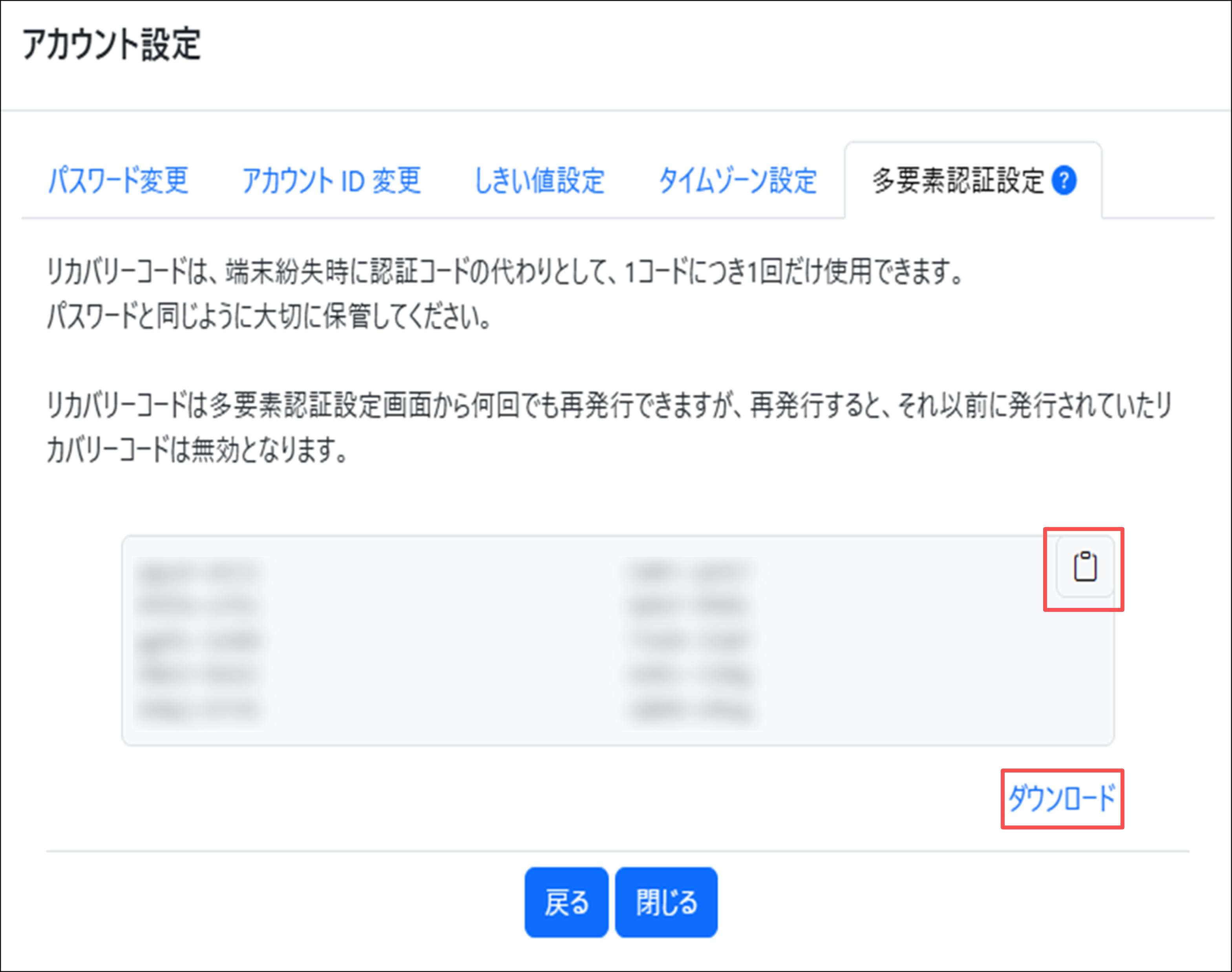
5. 「多要素認証を設定しました」というメッセージと共に、リカバリーコード一覧が表示されます。
リカバリーコードは、クリップボードアイコンからコピーする、[ダウンロード]よりテキストファイルをダウンロードするなどして、大切に保存してください。
以降、ログイン時に多要素認証のコードの入力が求められるようになります。
注意
リカバリーコードは端末紛失時などの再ログインに必要ですので、大切に保管してください。
1度使用すると再利用できませんので、残数が少なくなった場合は[リカバリーコードの再発行]ボタンより再発行してください。
再発行された場合、以前のコードは利用できなくなります。