HULFT-WebConnect Data Transfer Site にログインする
ブラウザ転送は、Data Transfer Siteにログインして行います。Data Transfer Siteへのログイン方法について説明します。
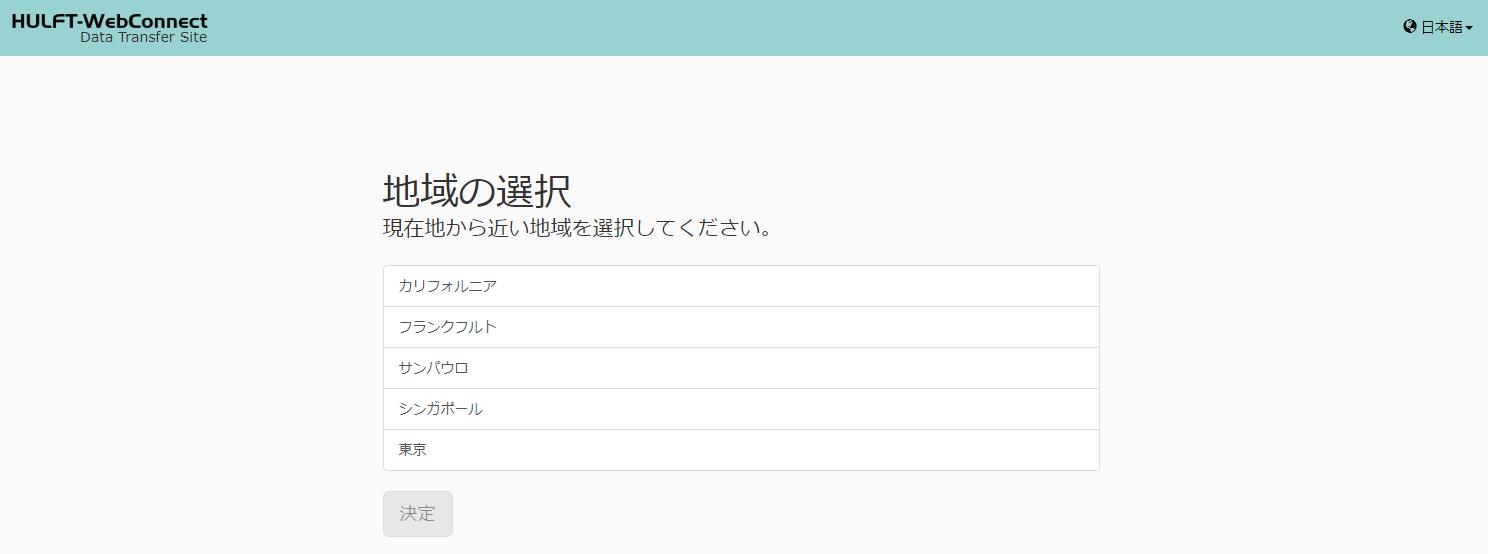
2. 現在地から近い地域を選択し、[決定]ボタンをクリックします。
ログイン画面が表示されます。
3. 「メールアドレス」にはアカウント作成通知メールを受け取ったメールアドレスを、「パスワード」には「パスワードを設定する」で設定したパスワードを入力します。
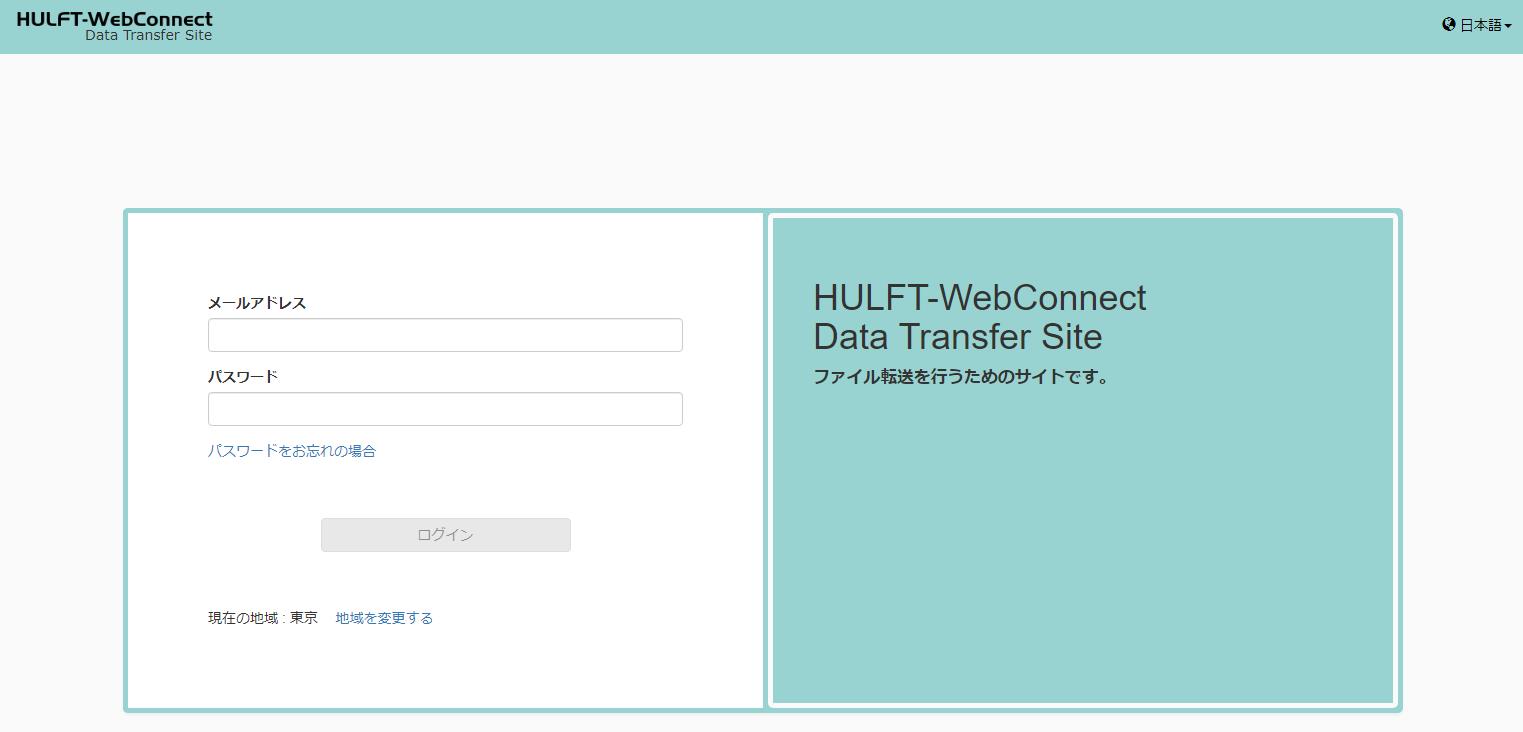
4. [ログイン]ボタンをクリックします。
5. 多要素認証(MFA)を使用している場合、多要素認証コード入力画面が表示されます。
認証アプリに表示されたコードを入力し、「検証」ボタンをクリックします。
6. ログインが成功すると、[メニュー]画面が表示されます。続いてファイルを送受信操作ができます。「ファイルを送受信する」を参照してください。
注意
多要素認証を使用するには、事前に設定が必要です。
多要素認証の設定については、「多要素認証を利用する」を参照してください。
不正アクセスを抑止しセキュリティを向上するため、多要素認証を設定することをおすすめします。