履歴を確認する
正常に転送できたかどうかを確認するには、以下の方法があります。ここでは、転送モニタを使って転送履歴を確認します。クライアントの配信状況・集信状況・要求状態の確認方法については、HULFT-HUB Managerのオンラインヘルプを参照してください。
-
転送モニタ
-
HULFT-HUB Serverが中継/同報を行ったすべての転送履歴を一覧できます。
-
配信状況
-
特定の収容クライアントの配信状況を一覧できます。
-
集信状況
-
特定の収容クライアントの集信状況を一覧できます。
-
要求状態
-
特定の収容クライアントの要求状態を一覧できます。配信・集信に限らず、すべての要求を一覧できます。
本章ではサーバがHULFT-HUB Server-ENTの場合を例に説明しています。サーバがHULFT-HUB Server-Lの場合は直接転送の経路しか設定できませんので、クライアントの状況を確認してください。
転送モニタを開く
管理画面でHUBSVRを選択し、状況照会メニューの転送モニタをクリックしてください。
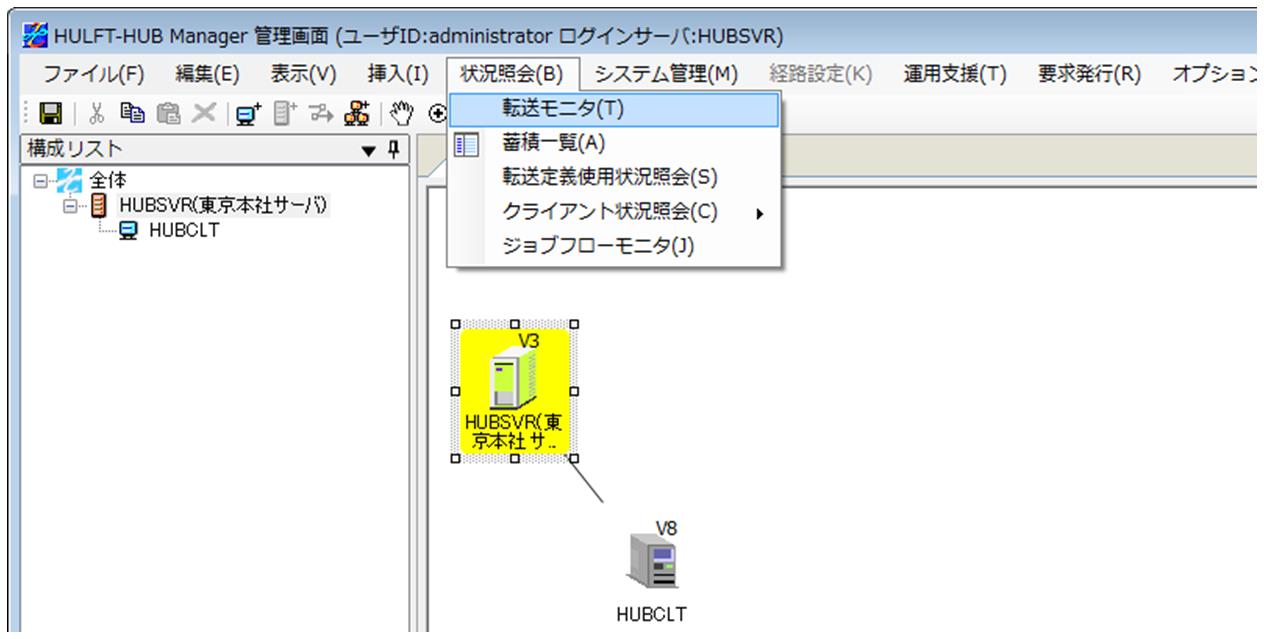
図3.29 転送モニタ画面を開く
転送モニタ画面
転送ステータスが“転送完了”であることを確認してください。転送ステータスが“転送異常”の場合は転送エラーです。
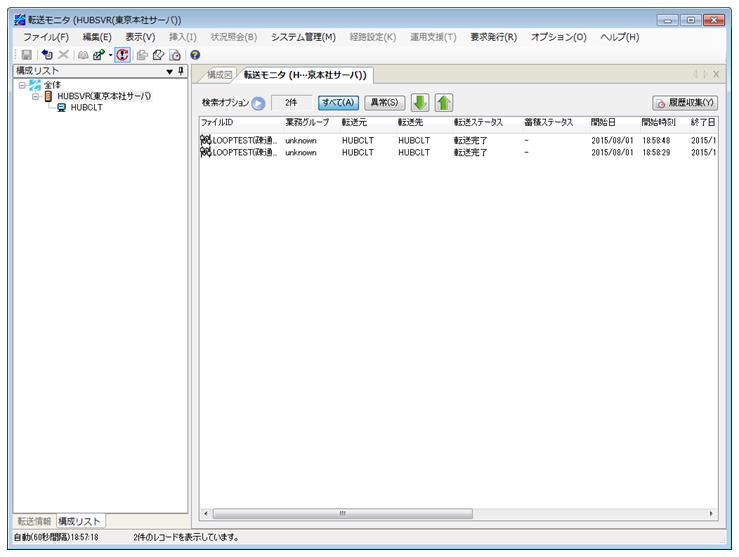
図3.30 転送モニタ画面
転送モニタ画面では、ファイルID、転送元、転送先、開始日時、転送形態、ステータスを指定して履歴を絞り込むことができます。
転送モニタ詳細画面
転送モニタ画面で履歴をダブルクリックすると、転送モニタ詳細画面が表示されます。
転送タイプやコード変換など、転送に関する詳細な情報を参照することができます。
エラー発生時にはエラー内容が表示されます。また、HUBCLTアイコンを右クリックすると、コンテキストメニューからクライアント側の配信履歴一覧画面・集信履歴一覧画面を開くことができます。履歴一覧画面からはより詳細なエラー内容および対処方法を参照することが可能です。
詳細についてはHULFT-HUB Managerのオンラインヘルプを参照してください。
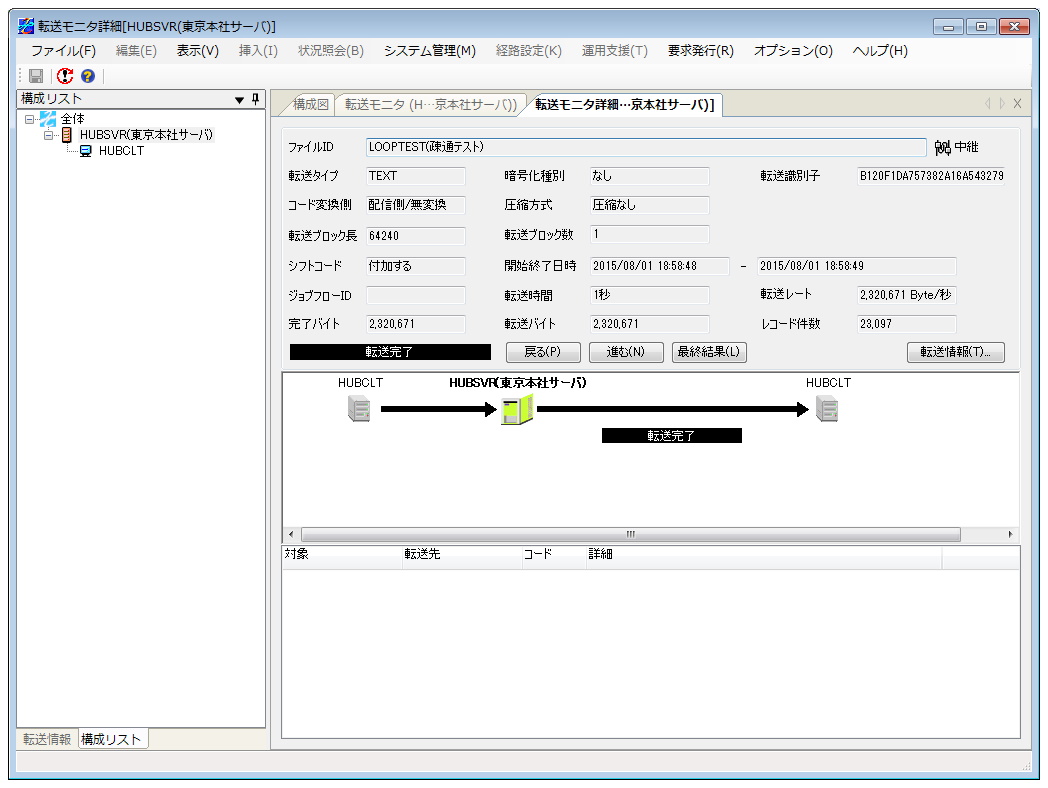
図3.31 転送モニタ詳細画面