データ加工情報の作成
抽出ファイルのデータ部分についてコード変換を行うためのフォーマット情報とデータ加工情報の設定を行います。本設定例はHULFT-DataMagic Ver.2を使用した例となります。
フォーマット情報の設定
HULFT for Mainframeから配信されたテキストファイルをジョブフローの「蓄積ファイル抽出」アイコンで抽出すると、抽出ファイルは以下のような形式になります。

図3.200 抽出したテキストデータの形式
この形式のファイルを扱うために、アダプタとして以下のような2個の項目を持つフォーマット情報を登録します。
表3.48 抽出ファイルを扱うためのフォーマット情報の設定
|
項目名 |
設定値 |
|
|---|---|---|
|
項目1 |
項目2 |
|
|
項目番号 |
1(*1) |
2(*1) |
|
固定長/可変長 |
固定値 |
可変長(項目名指定) |
|
項目名 |
HEADER |
DATA |
|
項目タイプ |
B(バイナリタイプ) |
M(漢字、キャラクタの混在) |
|
繰り返し数 |
1 |
1 |
|
バイト数 |
2 |
(*2) |
|
小数部桁数 |
0 |
(*2) |
|
参照項目名 |
(*2) |
HEADER |
|
*1 |
: |
編集不可 |
|
*2 |
: |
項目無し、または入力不可 |
HULFT-DataMagic ConnectからTKYSRVに接続し、HULFT-DataMagic管理画面のアダプタ-フォーマットを選択し、上記の表に従ってフォーマット情報を新規作成してください。フォーマットIDは“FMT092”とします。
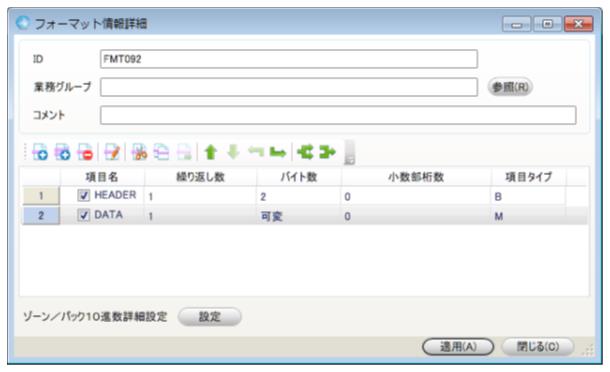
図3.201 フォーマット情報詳細
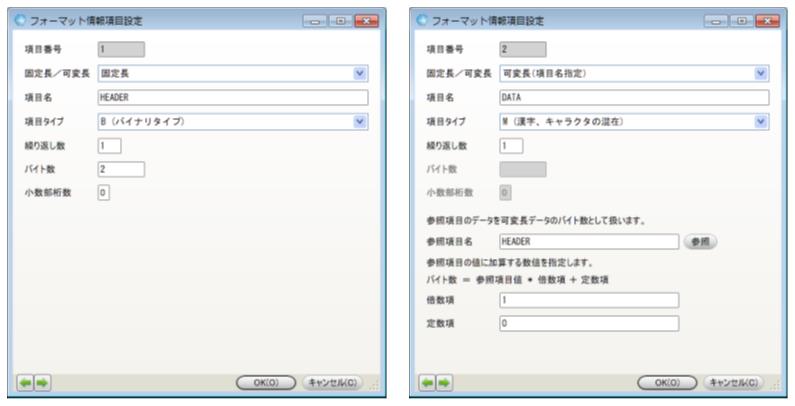
図3.202 フォーマット情報項目設定
データ加工情報の設定
HULFT-DataMagic管理画面のデータ加工を選択し、新規作成をクリックすると、データ加工情報設定画面が表示されます。
データ加工IDを入力する。
|
データ加工ID |
:DM092 |
入力ファイルを設定する。
1. 入力ファイルアイコンをダブルクリックすると、入力設定画面が表示されます。次に示す表のとおりに入力してください。
表3.49 入力ファイルの設定内容(DM092)
|
項目 |
設定値 |
説明 |
|
|---|---|---|---|
|
形式 |
フォーマット |
入力ファイルの形式を選択します。 |
|
|
アダプタ別 |
ID |
FMT092 |
フォーマットIDを指定します。 |
|
ファイル名 |
dummy(*1) |
入力ファイル名を指定します。 |
|
|
数値バイトオーダ |
Big Endian |
数値のバイトオーダを選択します。 |
|
|
コード変換 |
漢字コード種 |
IBM漢字 |
入力ファイルの漢字コード種を選択します。 |
|
その他の項目 |
デフォルト値 |
必要項目以外、未記入時は初期値が採用されます。 |
|
|
*1 |
: |
実際の入力ファイルはコマンドラインのパラメータで指定するので、データ加工情報ではダミーのファイル名を指定します。 |
2. OKボタンをクリックすると、抽出条件の追加画面が表示されます。そのままOKをクリックしてください。
出力ファイルを設定する。
1. 出力ファイルアイコンをダブルクリックすると、出力設定画面が表示されます。次に示す表のとおりに入力してください。
表3.50 出力ファイルの設定内容(DM092)
|
項目 |
設定値 |
説明 |
|
|---|---|---|---|
|
形式 |
フォーマット |
入力ファイルの形式を選択します。 |
|
|
アダプタ別 |
ID |
FMT092 |
フォーマットIDを指定します。 |
|
数値バイトオーダ |
Big Endian |
数値のバイトオーダを選択します。 |
|
|
ファイル名 |
dummy(*1) |
出力ファイル名を指定します。 |
|
|
コード変換 |
漢字コード種 |
SHIFT-JIS |
出力ファイルの漢字コード種を選択します。 |
|
レコード毎に改行する |
チェックしない |
レコードごとに改行するかを選択します。 |
|
|
外字 |
外字変換テーブル使用 |
使用する |
外字変換テーブルの使用有無を選択します。 |
|
外字変換テーブル格納パス |
(*2) |
外字変換テーブルが格納されているディレクトリのパスを指定します。 |
|
|
その他の項目 |
デフォルト値 |
必要項目以外、未記入時は初期値が採用されます。 |
|
|
*1 |
: |
実際の出力ファイルはコマンドラインのパラメータで指定するので、データ加工情報ではダミーのファイル名を指定します。 |
|
*2 |
: |
お使いの環境に合わせて指定してください。あらかじめこのディレクトリに外字変換テーブルを作成しておく必要があります。 |
マッピングを設定する。
1. 抽出条件アイコンの●から出力ファイルアイコンの●までマウスでドラッグ&ドロップして関係線を引きます。

図3.203 関係線の設定
2. 関係線上のマッピングアイコンをダブルクリックすると、マッピング情報設定画面が表示され、「同一項目名でマッピング可能な項目をすべてマッピングしますか?」という確認ダイアログに対してはいをクリックします。
3. 出力側のHEADERの出力情報を以下のように設定します。
表3.51 STA0001の設定内容(DM092)
|
項目 |
設定値 |
説明 |
|---|---|---|
|
ラジオボタン |
数値演算 |
出力の種類を選択します。 |
|
演算式 |
$LEN(DATA) |
項目の値として使用する数式を指定します。 |

図3.204 マッピング設定
4. OKボタンをクリックしてマッピング情報設定画面を閉じます。
データ加工情報を適用する
1. 適用ボタンをクリックしてデータ加工情報(DM092)を適用します。