業務グループの登録
HULFT-HUB Managerを使用して業務グループを登録する方法について説明します。
ここでは、操作のポイントを説明します。詳細な操作手順や設定項目については、HULFT-HUB Managerのオンラインヘルプを参照してください。
業務グループの登録方法
業務グループの登録は、管理者権限を持つ管理者ユーザ(administrator)が行います。
なお、業務グループを利用して適切にアクセス管理をするには、特殊な業務グループ「unknown」の考慮が必要です。詳細については、「業務グループ「unknown」の考慮」を参照してください。
1. HULFT-HUB Manager管理画面のシステム管理メニューからユーザ管理をクリックします。
ユーザ管理画面が表示されます。
2. ユーザ管理画面に表示されたツリーから管理元サーバを選択し、ファイルメニューの新規作成から業務グループをクリックします。
業務グループ情報登録ダイアログが表示されます。
3. 業務グループ情報登録ダイアログに、登録する業務グループの情報を指定します。
業務グループIDは必ず指定してください。
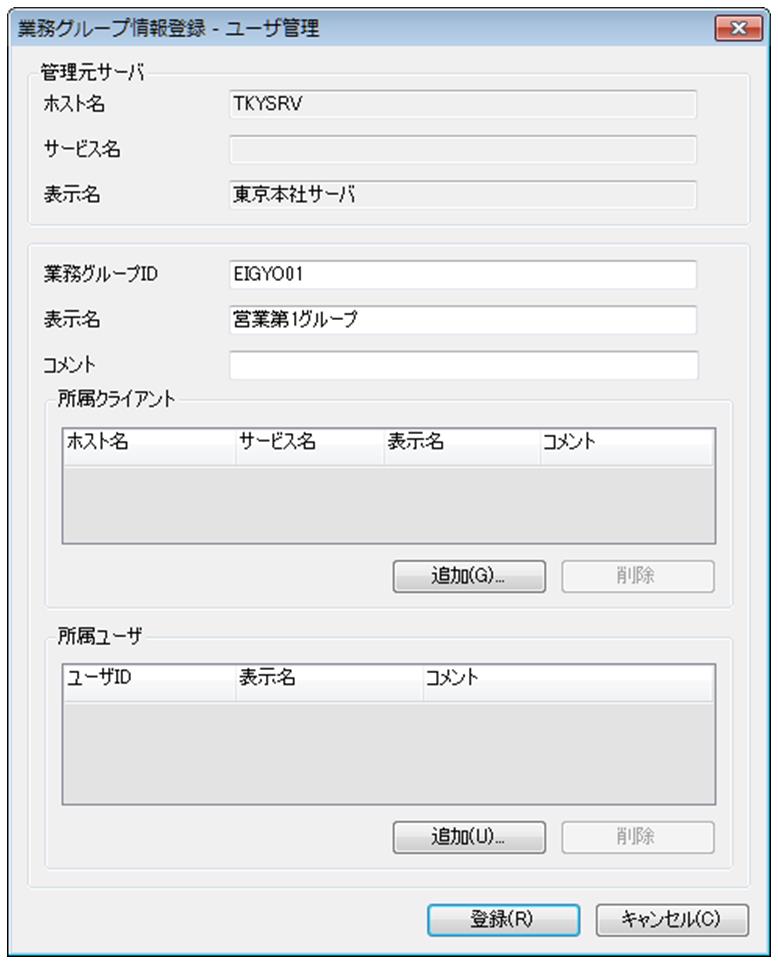
図4.5 [業務グループ情報登録]ダイアログ
次に、所属クライアントを指定します。
4. 所属クライアントの追加ボタンをクリックします。
クライアント選択ダイアログに、収容クライアントが一覧表示されます。
5. 業務グループに登録するクライアントを選び、選択ボタンをクリックします。
所属クライアントが追加されます。続いて所属ユーザを指定します。
6. 所属ユーザの追加ボタンをクリックします。
ユーザ選択ダイアログが表示され、システムに登録されたユーザが一覧表示されます。
7. 業務グループに登録するユーザを選び、選択ボタンをクリックします。
所属ユーザが追加されます。各所属ユーザに対する業務権限の設定方法は、「業務権限の設定方法」を参照してください。
8. 指定内容を確認した後、登録ボタンをクリックします。
業務グループが登録され、ユーザ管理画面の業務グループツリーに、業務グループが追加されます。
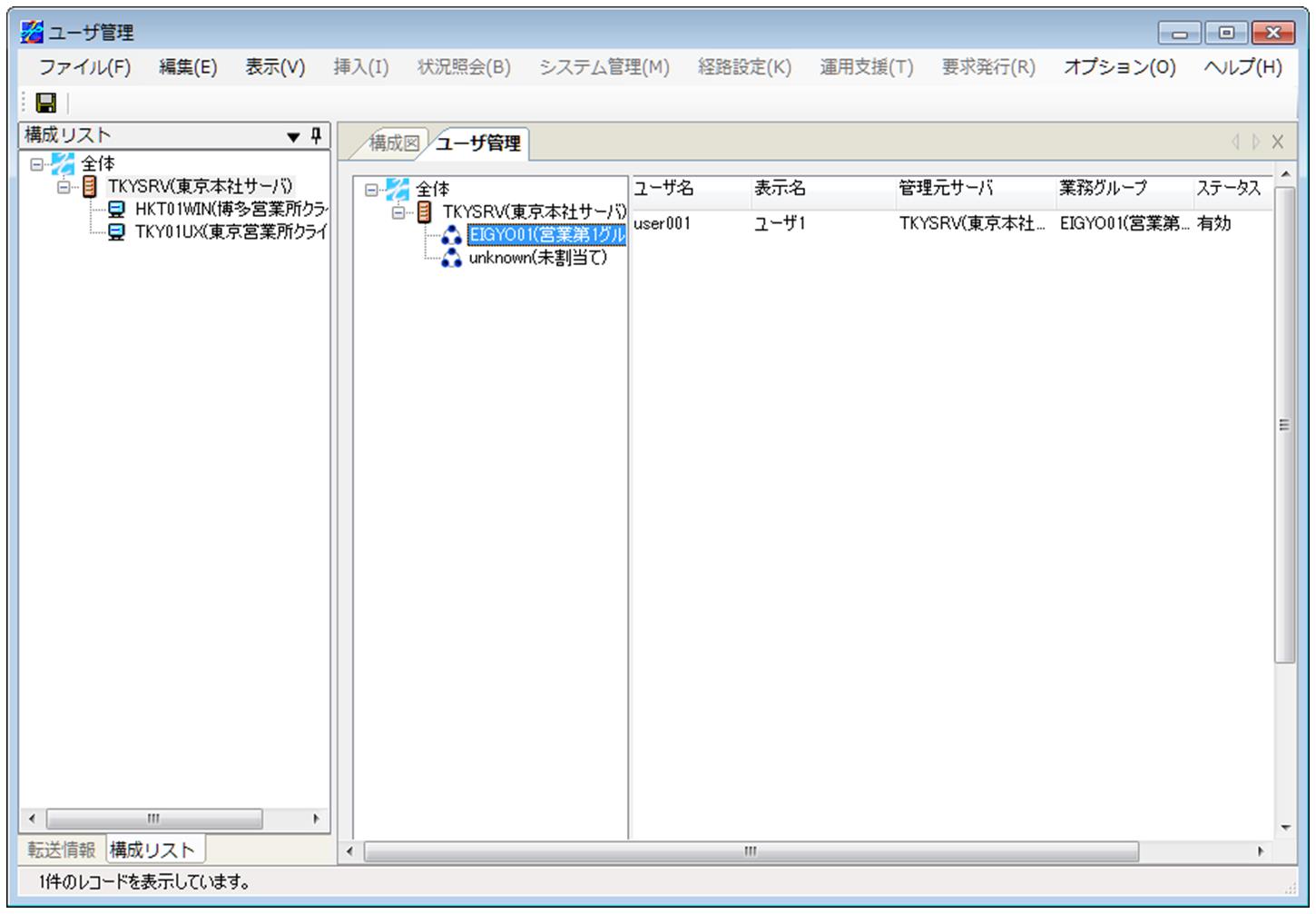
図4.6 ユーザ管理画面(業務グループ登録後)
業務権限の設定方法
業務グループの所属ユーザに対する業務権限は、HULFT-HUB Managerのユーザ管理画面を使用して設定します。ここでは、登録済みのユーザに対して業務権限を設定する操作を説明します。
1. HULFT-HUB Manager管理画面のシステム管理メニューからユーザ管理をクリックします。
2. ユーザ管理画面に表示されたユーザの一覧から、業務権限を設定するユーザを選び、ダブルクリックします。
3. ユーザ情報更新画面で所属グループと業務権限をクリックします。さらに、所属グループの一覧から、業務権限を設定する業務グループをダブルクリックしてください。
業務権限設定ダイアログが表示されます。
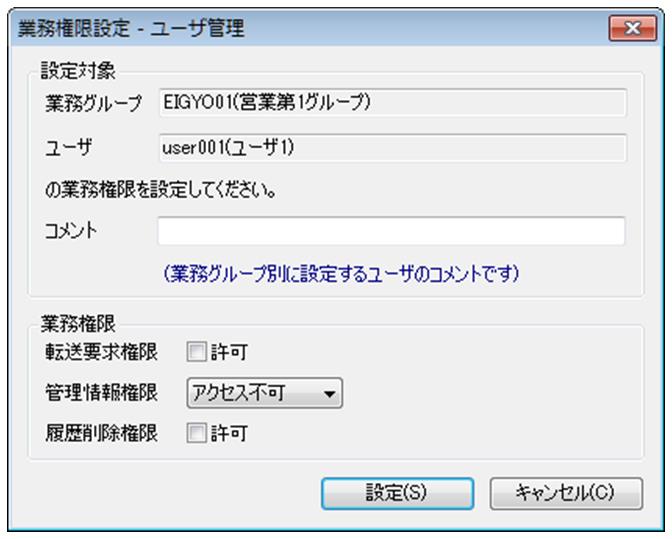
図4.7 [業務権限設定]ダイアログ
4. 業務権限設定ダイアログで所属ユーザの各業務権限を指定して、設定ボタンをクリックします。
5. ユーザ情報更新画面の所属グループと業務権限パネルに表示された業務権限を確認し、更新ボタン(新しいユーザを登録する場合は登録ボタン)をクリックします。
業務権限の設定が登録されます。
業務グループ「unknown」の考慮
管理元サーバには、特殊な業務グループ「unknown」が初期状態から存在します。業務グループ「unknown」には次に示す特徴があります。
-
構成図に登録されたすべてのクライアント情報が、自動的に「unknown」に加わります。
-
すべてのユーザが、「unknown」に登録され、削除できません。
-
初期値では、すべての業務権限が設定されています。
-
このグループを削除することはできません。
つまり、すべてのユーザとクライアントが業務グループ「unknown」に所属しており、ユーザは、業務グループ「unknown」では、業務権限による操作制限は受けていません。このため、意図しない影響が発生することがあります。
例えば、ユーザAに、業務グループ「仕入れ」内の所属クライアントだけにアクセスするように設定したい場合でも、「unknown」に所属しているために、業務グループ「工場」内のクライアントにもアクセスできてしまいます。
したがって、業務グループ単位でセキュリティを管理するために、業務グループ「unknown」を通したアクセスを無効にすることをお勧めします。「unknown」を通したアクセスを無効にするには、すべてのユーザの「unknown」に対する業務権限を次のように、変更してください。
- 転送要求権限
- :なし(チェックボックスをオフにします)
- 管理情報権限
- :アクセス不可
- 履歴削除権限
- :なし(チェックボックスをオフにします)
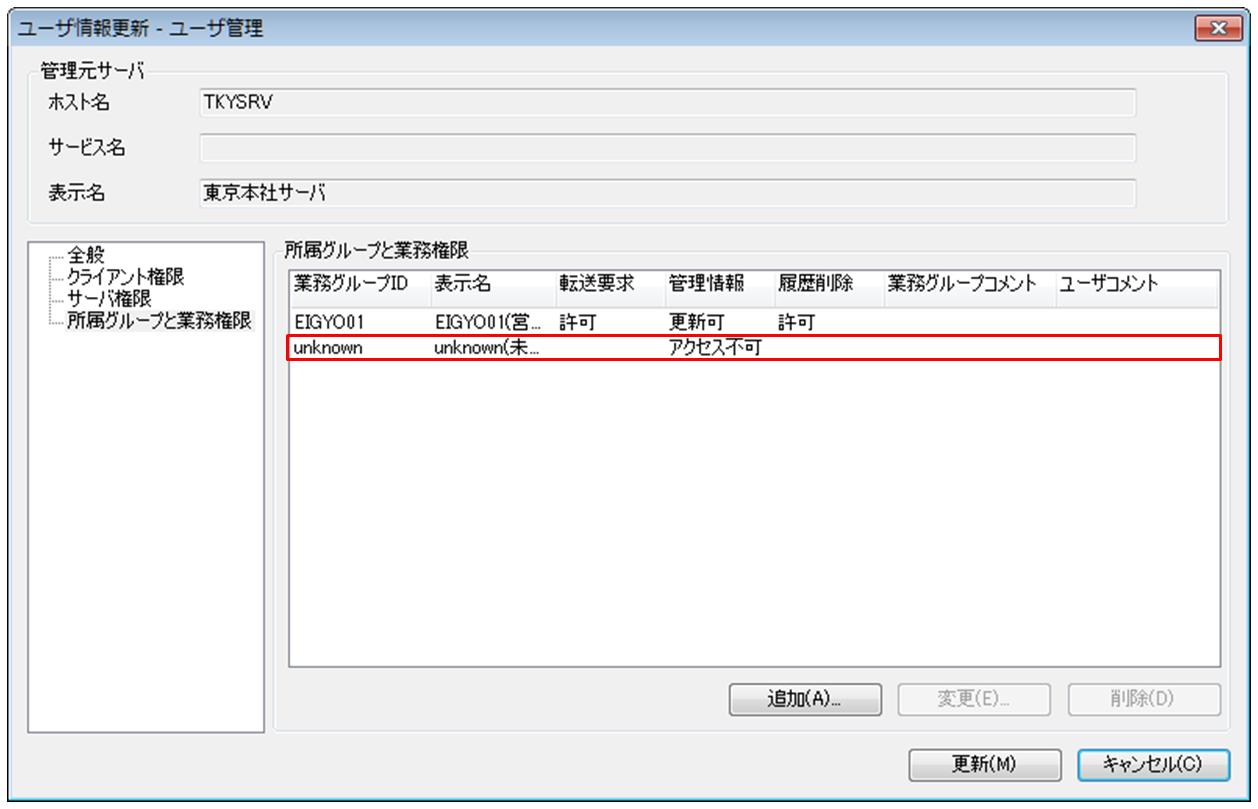
図4.8 ユーザ情報更新画面(unknown業務グループ)