クライアントの登録
HULFT-HUB Managerを使用して、HULFT-HUBシステムにクライアントを登録する方法を説明します。
ここでは、操作のポイントを説明します。詳細な操作手順や設定項目については、HULFT-HUB Managerのオンラインヘルプを参照してください。
クライアントの登録方法
クライアントの登録は、HULFT-HUB Manager管理画面の構成図または構成リストから操作します。
-
HULFT-HUB Managerでは、ここで説明する方法のほか、収容クライアントの「詳細ホスト情報」から抽出されたホストの一覧から、目的のクライアントを選択して登録する方法もあります。また、ホスト情報を記述したCSV形式のファイルをインポートして、複数のクライアントを一括して登録することもできます。
-
HULFT-HUB Managerを使用して「ホストグループ」を作成し、登録した複数のクライアントをまとめて管理できます。ファイル転送の宛先やシステム管理情報の収集対象としてホストグループを利用することで、複数のクライアントを一括して設定できます。
1. HULFT-HUB Managerを起動し、HULFT-HUB Managerにログインします。
HULFT-HUB Managerメイン画面が表示されます。
2. メイン画面の管理元サーバを右クリックし、コンテキストメニューから接続をクリックします。
HULFT-HUB Manager管理画面が表示されます。

図2.1 HULFT-HUB Manager管理画面(クライアント登録前)
3. 管理画面の構成図または構成リストで管理元サーバを選択し、挿入メニューからクライアント新規をクリックします。
クライアント登録(新規登録)ダイアログが表示されます。
ツールバーのクライアント挿入ボタン、または、管理元サーバを右クリックしてコンテキストメニューから挿入-クライアント新規をクリックしても、同様の操作を行うことができます。
4. クライアント登録(新規登録)ダイアログに、登録するクライアントのホスト情報を指定します。
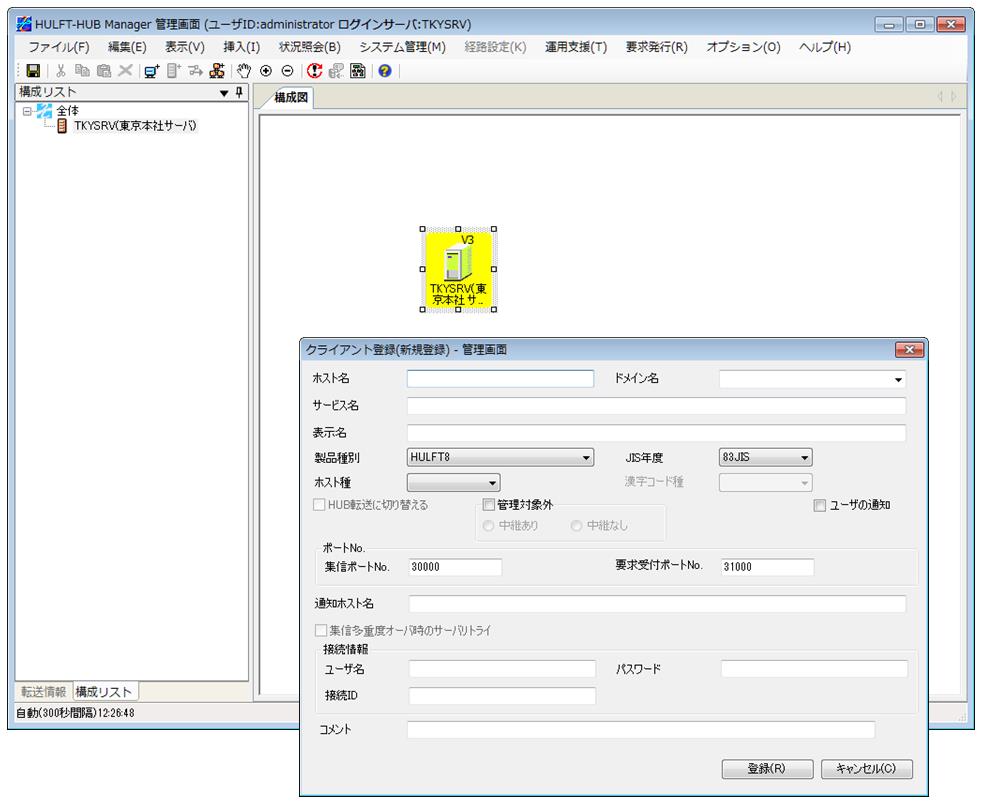
図2.2 [クライアント登録(新規登録)]ダイアログ
5. ダイアログの指定内容を確認した後、登録ボタンをクリックします。さらに、登録を確認するダイアログではいボタンをクリックしてください。
HULFT-HUBシステムにクライアントが登録され、HULFT-HUB Managerの構成図と構成リストに、収容クライアントとして追加されます。
また、HULFT-HUB Serverによって、管理対象クライアントからHULFTのシステム管理情報が自動的に取得され、HULFT-HUB Managerの画面から稼動状況の監視やシステム管理情報を扱うことができるようになります。
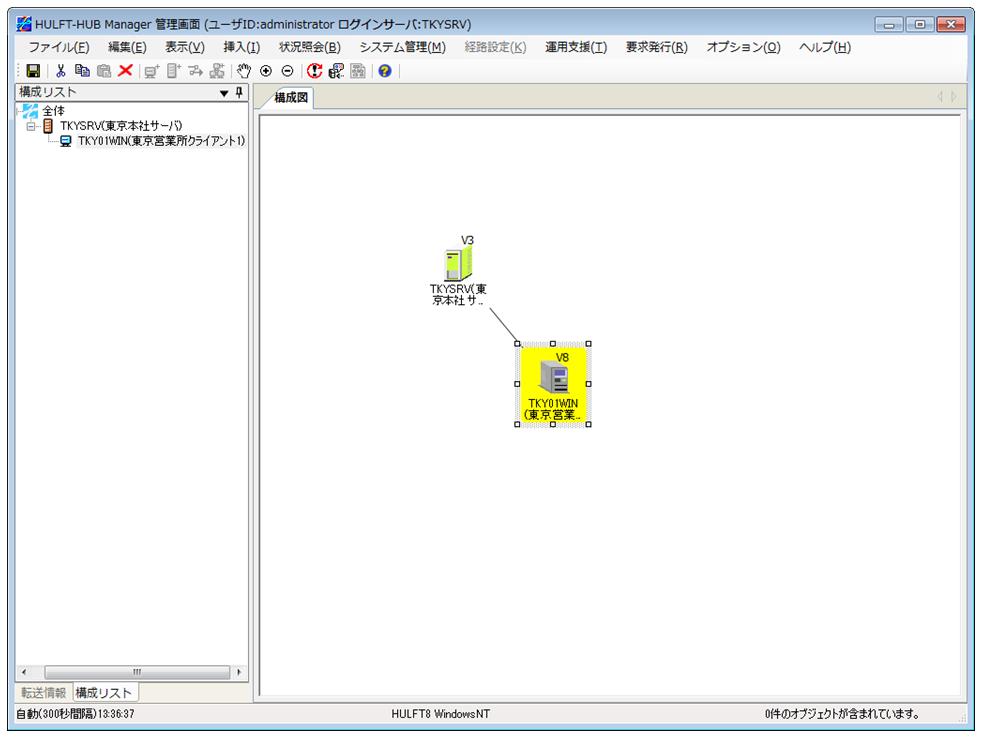
図2.3 HULFT-HUB Manager管理画面(クライアント登録後)
正しく登録できなかった場合は、HULFT-HUB Managerからエラーメッセージが表示されます。対処方法は、「「クライアントの挿入に失敗した場合の対処」を参照してください。
クライアントの挿入に失敗した場合の対処
次のような場合、管理情報取得失敗を示すメッセージが表示され、正しく登録できません。
-
登録しようとしたホスト種や製品情報など、入力した情報が正しくない
-
指定したユーザ名、パスワードが正しくない
-
クライアントにHULFTが導入されていない
-
クライアントにManager 接続オプションが導入されていない
-
クライアントの要求受付プログラムが起動していない
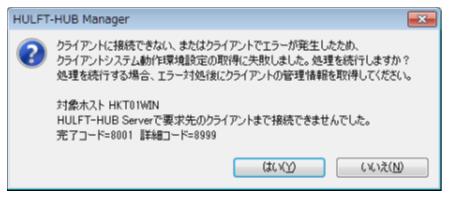
図2.4 管理情報取得失敗時のメッセージ
このメッセージに対して、はいボタンをクリックすると、HULFT-HUB Managerの構成リストと構成図には、クライアントが挿入されます。ただし、クライアント側の管理情報は、取得できないため、HULFT-HUB Serverからこのクライアントの監視や管理はできません。接続失敗の原因を解決した後に、管理画面の運用支援メニューから管理情報取得をクリックし、クライアント側の管理情報を手動で取得してください。
いいえボタンをクリックすると、クライアントは挿入されません。
クライアントとの接続に失敗した場合、HULFT-HUB Server側のトレースファイル内にエラー原因を示すメッセージが格納されます。より詳細な情報が必要な場合は、トレースファイルを確認してください。トレースファイルについては「HULFT-HUB Server マニュアル」を参照してください。
クライアントの登録後に、HULFTのホスト種や製品情報が変更された場合の対処
HULFT-HUB Serverでは、クライアントのHULFTへ接続する度に、ホスト種および製品情報の指定内容と接続先の環境を照らし合わせ、相違がないかどうかをチェックしています。
したがって、例えば、クライアントの登録を終えた後にHULFTをレベルアップまたはリビジョンアップした場合は、HULFT-HUB Serverが管理する情報との不一致が検知され、HULFT-HUB Managerの画面に「クライアントの挿入に失敗した場合の対処」に示したエラーメッセージが表示されます。
この場合にも、HULFT-HUB Manager管理画面の運用支援メニューから管理情報取得をクリックし、クライアント側のシステム管理情報を手動で取得してください。