
詳細については、ステップ3: 処理担当者の設定を参照してください。


特別な操作は不要です。

 と
と1つのタスク(ヒューマンタスク)
がシーケンスフロー
でつながったもの と
と1つの終了イベント
がシーケンスフロー
でつながったもの[ステップ1: アプリの新規作成] << ... >> [ステップ3: 処理担当者の設定]
 佐藤さんは、紙にワークフロー図を描いてみました。このワークフロー図をDataSpider BPMのアプリ編集機能を使用して、DataSpider BPMに入力します。ここではワークフロー図の作成方法と、ワークフロー図編集画面の操作方法を習得します。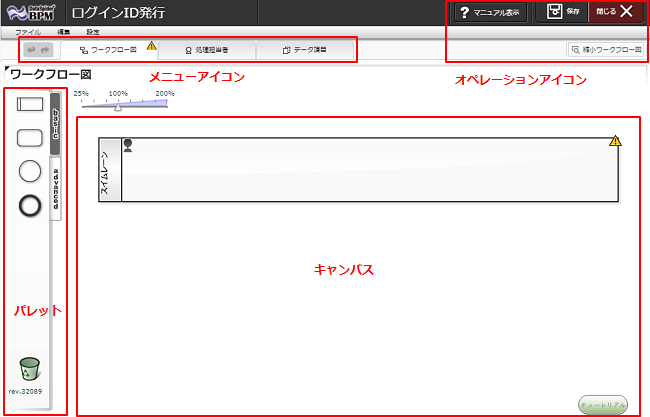
| アイコン | 名称 | 説明 | オペレーティングでは |
|---|---|---|---|
|
スイムレーン | 業務の処理担当者を表す大きな長方形 |
そのスイムレーンに割り当てられた人だけがタスクの処理が可能です。 詳細については、ステップ3: 処理担当者の設定を参照してください。 |
|
タスク(ヒューマンタスク) | ユーザが処理するひとつの作業工程を表す小さな長方形 | タスクの[実行]に相当します。 |
|
開始イベント | 業務の開始地点 | プロセスの[新規開始]に相当します。 |
|
終了イベント | 業務の終了地点 |
最後のタスクを完了後にここに到達します。 特別な操作は不要です。 |
|
シーケンスフロー | タスクの順序を表す矢印 | この順番にタスクを実行します。 |
|
開始イベント付ヒューマンタスク |
1つの開始イベント と 1つのタスク(ヒューマンタスク) がシーケンスフロー でつながったもの |
|
|
終了イベント付ヒューマンタスク |
1つのタスク(ヒューマンタスク) と 1つの終了イベント がシーケンスフロー でつながったもの |
| 操作画面 | DataSpider BPMの操作 | |||||||||||||||||
|---|---|---|---|---|---|---|---|---|---|---|---|---|---|---|---|---|---|---|
| 1 | 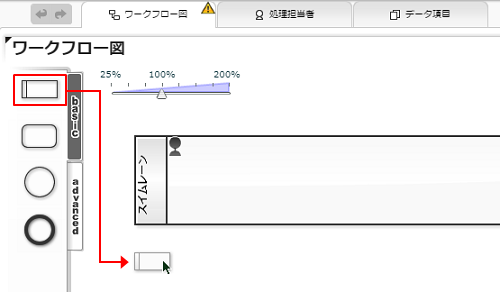 |
[basic]パレットで[スイムレーン]を選択し、キャンバスにドラッグ&ドロップで配置します。 合計2つのスイムレーンをキャンバスに配置してください。 (説明)
|
||||||||||||||||
| 2 | 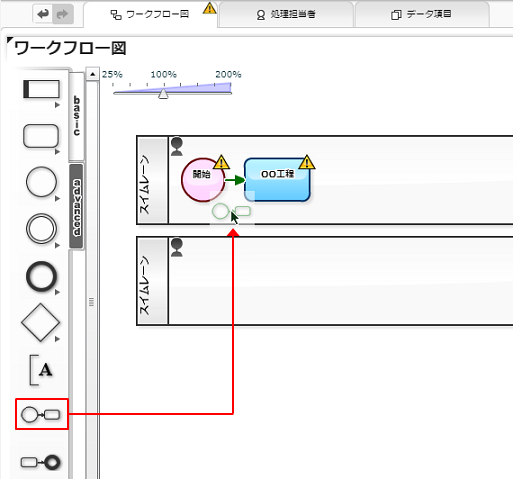 |
[advanced]パレットから[開始イベント付ヒューマンタスク]を選択し、キャンバスにあるスイムレーン(上側のスイムレーン)にドラッグ&ドロップで配置します。 (説明)
|
||||||||||||||||
| 3 | 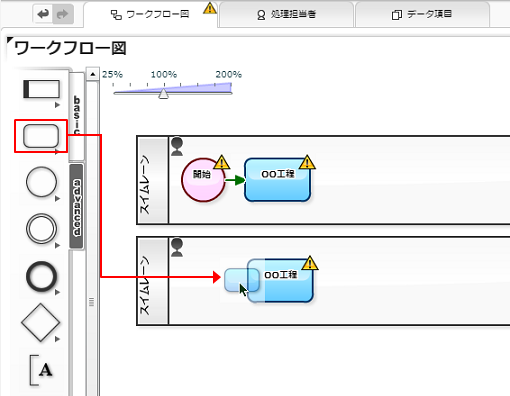 |
[basic]パレットから[ヒューマンタスク]を選択し、キャンバスにあるスイムレーン(下側のスイムレーン)にドラッグ&ドロップで配置します。 (説明)
|
||||||||||||||||
| 4 | 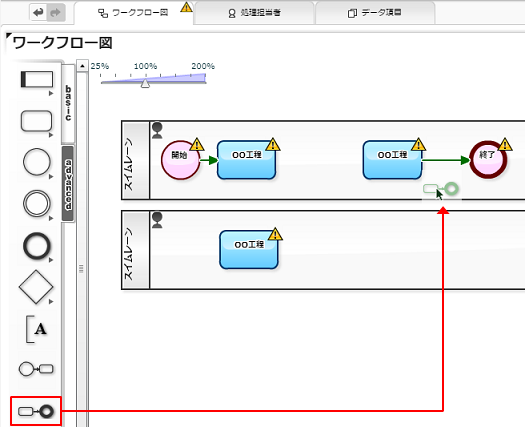 |
[advanced]パレットから[終了イベント付ヒューマンタスク]を選択し、キャンバスにあるスイムレーン(上側のスイムレーン)にドラッグ&ドロップで配置します。 (説明)
|
||||||||||||||||
| 5 | 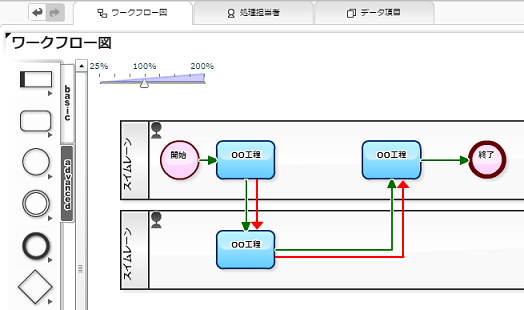 |
上側のスイムレーンの左側の「○○工程」と下側のスイムレーンの「○○工程」の間をシーケンスフローで接続します。 マウスのポインタをスイムレーンの左側の「○○工程」の端に移動させると、アイコンが矢印の形に変わります。 その状態でマウスの左ボタンを押下し、下側のスイムレーンの「○○工程」までドラッグ&ドロップしてください。 同様に、下側のスイムレーンの「○○工程」と上側のスイムレーンの右側の「○○工程」の間をシーケンスフローで接続してください。 (説明)
|
||||||||||||||||
| 6 | 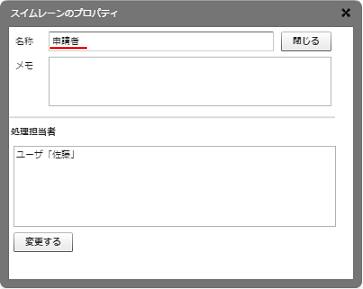 |
スイムレーン(上側のスイムレーン)をダブルクリックすると、スイムレーンのプロパティが表示されます。 [名称]を以下のように変更してください。
 またはプロパティ右上の[X]ボタンを押下してプロパティ画面を閉じます。 またはプロパティ右上の[X]ボタンを押下してプロパティ画面を閉じます。(説明)
|
||||||||||||||||
| 7 | 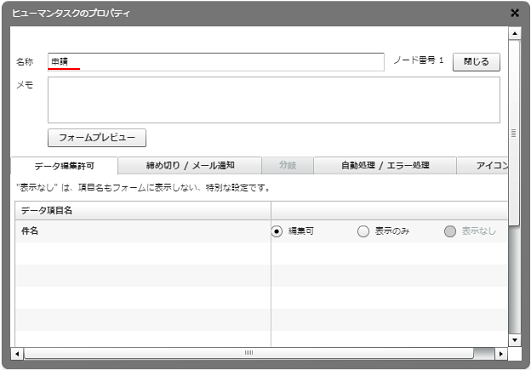 |
タスク(上側のスイムレーンの左側の「○○工程」)をダブルクリックすると、タスクのプロパティが表示されます。 [名称]を以下のように変更します。
ボタンまたはプロパティ右上の[X]ボタンを押下してプロパティ画面を閉じます。6、7の手順にて、他のスイムレーン、タスク、開始イベント、終了イベントについても、下表のように名称を変更します。
|
||||||||||||||||
| 8 | 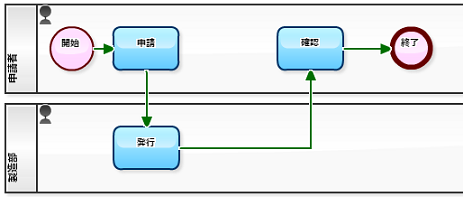 |
これでワークフロー図の設計は完了です。 完了時点では、左の図のような状態となります。 |
佐藤さんは、「ログインID発行」アプリをワークフロー図に表すことができました。[ステップ1: アプリの新規作成] << ... >> [ステップ3: 処理担当者の設定]
 にドラッグ&ドロップすれば、削除することができます。